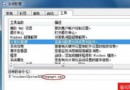
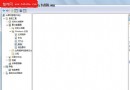
Windows 7 安裝完成後,桌面預設只有「回收筒」,「電腦」、「Internet Explorer」、「網路」、「使用者的檔案」等常用圖示皆隱藏。旗艦版可直接用「個人化」設定;家用版/家用進階版缺少「個人化」入口,需透過搜尋「ico」呼叫相同設定視窗。本文合併說明兩類版本操作。
一、旗艦版/專業版/企業版:個人化設定
- 桌面空白處右鍵 → 「個人化」。
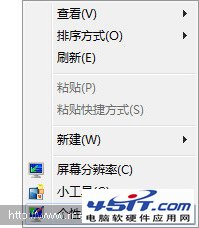
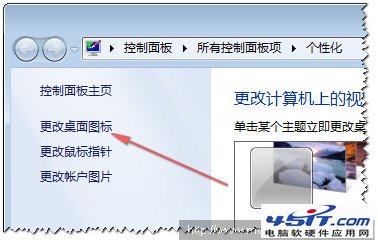
- 左側點選「變更桌面圖示」。
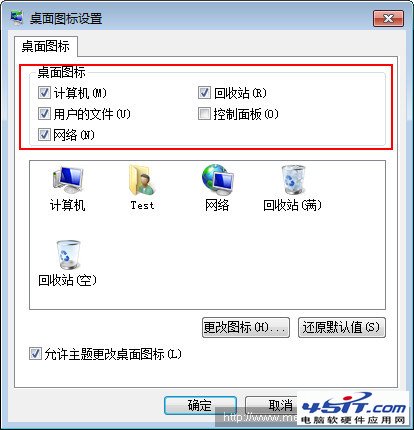
- 勾選需顯示的圖示(電腦、使用者的檔案、網路、IE、控制台),按「確定」。
二、家用版/家用進階版:搜尋呼叫設定視窗
- 開始功能表搜尋框輸入
ico。
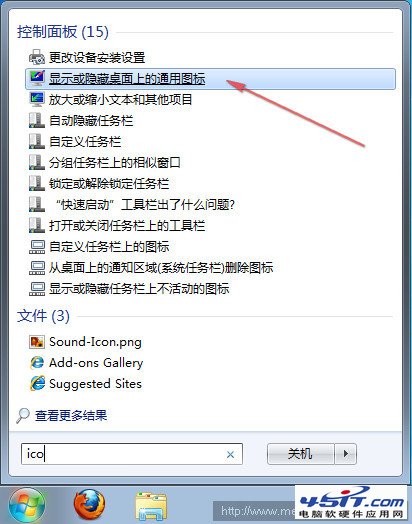
- 搜尋結果點選「變更或隱藏桌面上的常用圖示」。
- 後續勾選步驟同旗艦版。
快速調整圖示大小
桌面右鍵 → 「檢視」 → 選擇「大圖示 / 中圖示 / 小圖示」,或按住 Ctrl 滑鼠滾輪縮放。
作者吐槽:Win7 介面設計的倒退
- 預設隱藏基本圖示,強迫使用者去開始功能表找東西。
- 快速啟動列被移除,改為任務列釘選,習慣舊版者極不適應。
- 資源管理器搜尋較 XP 緩慢,開始功能表搜尋常卡頓。
- 庫預設開啟「文件庫」而非「電腦」,不符多數辦公習慣。
雖吐槽眾多,Win7 仍是經典穩定系統,掌握設定技巧即可找回熟悉手感。