安全模式僅載入核心驅動與服務,是排除軟體衝突、驅動錯誤、惡意程式、啟動失敗的最佳環境。Windows 7 進入安全模式主要有三種方式,適用不同情境。
方法一:開機按 F8(傳統方式)
- 開機畫面出現 Windows 旗幟前,反覆輕按 F8(約開機 5 秒後開始按),直到出現「進階開機選項」選單。
- 方向鍵選擇「安全模式」(或「帶網路的安全模式」/「帶命令提示字元的安全模式」),按 Enter。
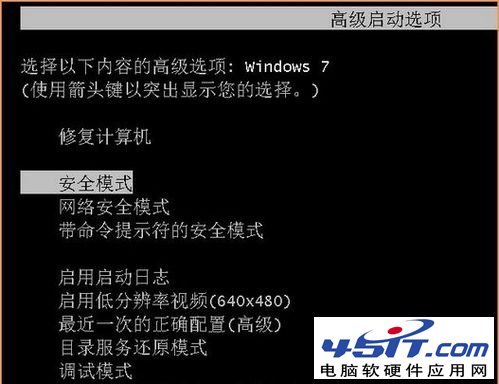
注意:新式 UEFI+SSD 電腦開機極快,F8 視窗極短,易錯過。若多次失敗,請改用方法二、三。
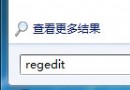
方法二:系統配置工具(msconfig)設定下次啟動進入安全模式
- 在正常模式下,Win+R 輸入
msconfig。
- 「開機」標籤 → 勾選「安全開機」 → 選擇「最小」 → 「確定」 → 重新開機。
- 完成排除後,再開
msconfig 取消勾選「安全開機」恢復正常啟動。
方法三:強制觸發 Windows RE(恢復環境)進入安全模式
- 開機至 Windows 圖示時,強制長按電源鍵關機。連續 2-3 次。
- 第 3-4 次開機時,Windows 偵測到連續啟動失敗,自動進入「自動修復」→「進階選項」→「疑難排解」→「進階選項」→「啟動設定」→「重新啟動」。
- 重開機後按數字鍵 4(安全模式)或 5(帶網路安全模式)。
XP/Win7 通用性
F8 法在 XP 與 Win7 完全相同;msconfig 法在 XP/Win7/Win8/Win10 通用;Win8/10 建議優先用方法三(Shift+重新啟動)。