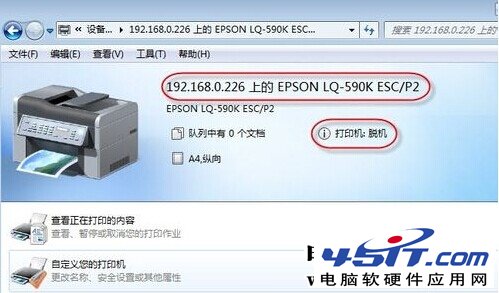
辦公室常見情況:Win7 連接網路共享印表機,每次重開機或隔天上班,印表機狀態變成「離線」,必須重新新增裝置才能列印。根因是系統未儲存存取印表機伺服器的網路憑證,導致重新連線時驗證失敗。透過「憑證管理員」預存帳號密碼即可永久解決。
設定步驟
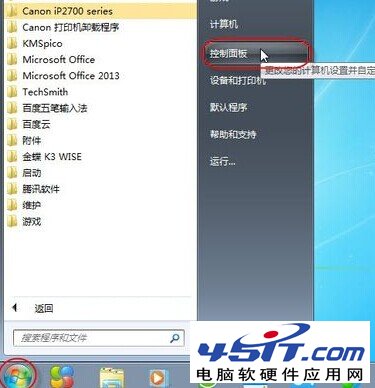
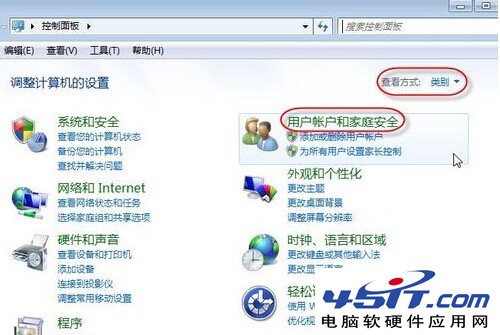
- 開啟「控制台」→ 檢視模式切為「類別」→ 點選「使用者帳戶與家庭安全」。
- 點選「憑證管理員」。
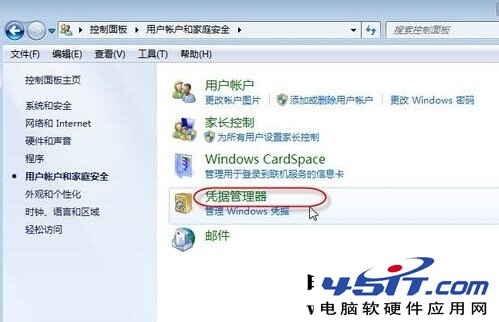
- 在「Windows 憑證」區塊,點選「新增 Windows 憑證」。
- 填入:
- 網路位址:印表機伺服器 IP 或主機名(如
\\192.168.1.100 或 \\PrintServer)。
- 使用者名稱:具備列印權限的網域/本地帳號(如
domain\user 或 user)。
- 密碼:對應密碼。
- 按「確定」儲存。系統下次連線時將自動使用此憑證,印表機不再離線。
補充建議
- 若印表機伺服器啟用「來賓」存取,也可在「進階共用設定」啟用「無密碼保護共用」,但安全性較低。
- 儲存憑證後,若伺服器端密碼變更,需在此更新,否則會再次離線。