Windows 7 的資源管理器(檔案總管)介面全面革新,左側導覽窗格將資源分為「收藏夾、程式庫、家庭群組、電腦、網路」五大類,大幅提升檔案組織效率。初次使用可能不習慣,熟悉後卻能大幅縮短操作時間。本文整理三大實用技巧,助你駕輕就熟。
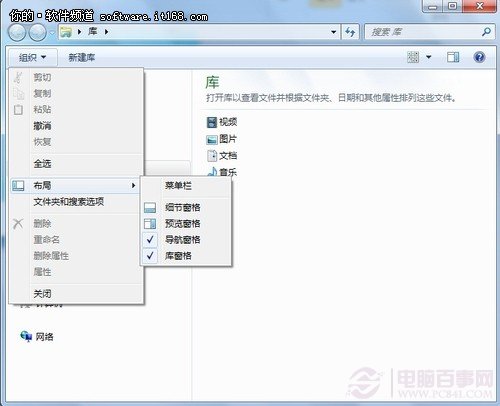
Win7 資源管理器提供「選單列、詳細資料窗格、預覽窗格、導覽窗格」等多元版面元件。若覺得資訊過載,可點擊工具列「組織」旁的下拉箭頭 → 「版面配置」,勾選/取消勾選所需窗格,秒變極簡介面。
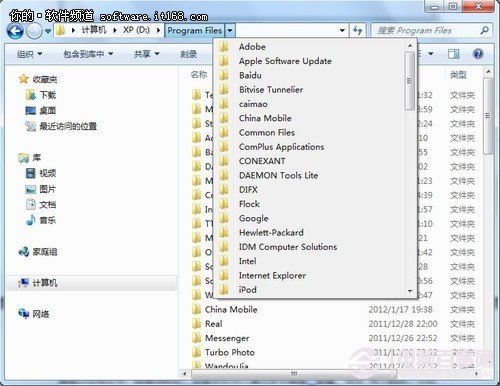
頂部工具列的路徑列(麵包屑導航)會依目錄層級顯示,每層間有右向小箭頭。點擊箭頭即展開該層級下所有子資料夾,點選任一資料夾即可瞬間跳轉,無需層層點擊。此外,點擊空白處地址列可顯示完整本機路徑(如 D:\Projects\Web),方便複製路徑或快速定位。
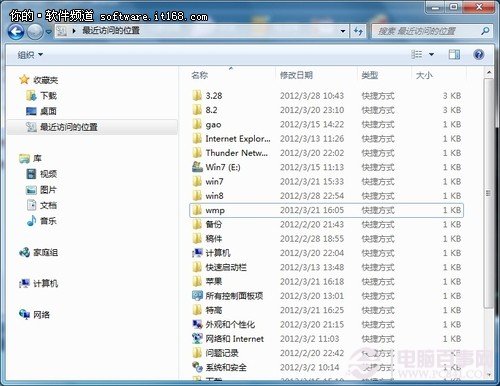
導覽窗格「收藏夾」下的「最近造訪的位置」會自動記錄近期存取的資料夾,顯示名稱、修改日期、類型、大小等資訊,一鍵回到先前工作目錄,類似「最近使用的項目」但專注於資料夾層級,極適合多專案並行時快速切換。
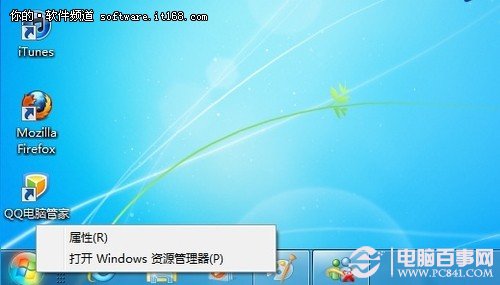
右鍵點擊「開始」按鈕 → 選擇「開啟 Windows 資源管理器」,或按 Win + E 熱鍵,最快速度進入檔案管理介面。
善用這些技巧,Windows 7 的檔案管理將更得心應手,工作效率自然倍增。