Windows XP Windows 7 Windows 2003 Windows Vista Windows 綜合教學 Linux 系統教學
Windows 10 Windows 8 Windows 2008 Windows NT Windows Server 電腦軟體教學

Windows 7 自動更新強制重開機怎麼關閉?徹底解決彈窗干擾

編輯:Win7 系統基礎知識

Windows 7 雖是經典作業系統,但其自動更新機制常在關鍵時刻彈出「需重新啟動以完成更新」視窗,誤點「立即重新啟動」導致未存檔資料遺失,令人崩潰。本文提供兩大解決方案:徹底關閉自動更新(推薦),或僅停用強制重啟提示,讓你掌握主控權。

方案一:徹底關閉自動更新(推薦)

關閉自動更新不僅能移除重啟彈窗,還能避免 C 槽堆積更新暫存檔。操作方式有二:

  1. 透過系統屬性: 右鍵「電腦」→「屬性」→「Windows Update」→「變更設定」→ 選擇「從不檢查更新」(不建議)或「讓我選擇是否下載及安裝」。
  2. 停用服務: 執行 services.msc,找到 Windows Update 服務,啟動類型改為「停用」。

詳細圖文教學請見:如何關閉自動更新 關閉自動更新方法

方案二:僅停用「已登入使用者的排程安裝不重新啟動」

若仍想保留更新下載功能,只想防止自動重啟,可透過群組原則設定:

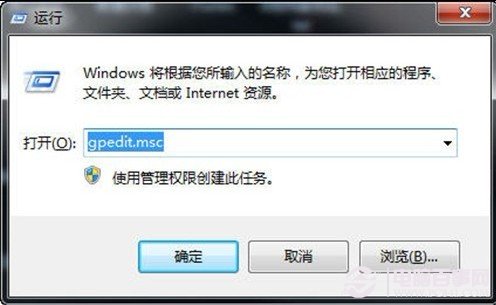
  1. 按 Win + R 輸入 gpedit.msc 開啟「本機群組原則編輯器」。
  2. 執行 gpedit.msc
  3. 依序展開:
    電腦設定 → 系統管理範本 → Windows 元件 → Windows Update
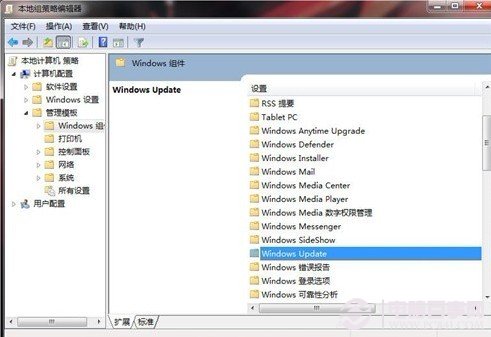
  4. 群組原則中尋找 Windows Update
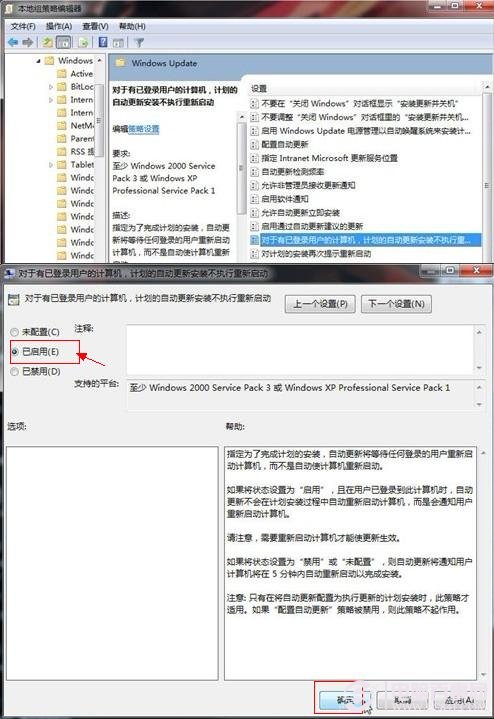
  5. 雙擊右側 「針對已登入使用者的排程自動更新安裝,不自動重新啟動」,設為「已啟用」,按確定。
  6. 啟用不自動重新啟動設定

完成後重新開機生效。此法雖能阻擋強制重啟,但更新檔仍會佔用空間,長期建議搭配方案一或手動定期更新。

小結

方案一(關閉自動更新)一勞永逸,適合追求穩定、不想被打擾的用戶;方案二適合需保持更新但掌握重啟時機者。建議搭配定期手動檢查更新,確保系統安全。

Copyright © Windows教程網 All Rights Reserved