ISO 映像燒錄:無需第三方軟體
Windows 7 原生支援 ISO 燒錄。雙擊 .iso 檔或右鍵選「燒錄光碟映像」 → 選擇燒錄器 → 「燒錄」。過程全自動,完成後驗證資料。比 WinISO、Daemon Tools 等工具更直覺、無廣告、無捆綁。
資料光碟燒錄:拖拉放即可
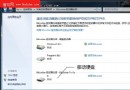
- 插入空白 CD/DVD → 自動播放視窗選「燒錄檔案到光碟」或直接開啟光碟機磁碟機。
- 將檔案/資料夾拖入光碟機視窗(支援多選、跨資料夾)。
- 工具列點擊「燒錄到光碟」 → 命名光碟標題 → 選擇燒錄速度 → 下一步開始。
- 完成後可選擇「關閉精靈」或「燒錄另一張相同光碟」。
音樂 CD 燒錄:原生支援 CD-DA 格式
- 插入空白 CD → 自動播放選「燒錄音樂 CD」(或跳過自動播放,直接拖入音樂檔至光碟機視窗)。
- 右鍵空白處 → 「燒錄到光碟」 → 格式選「音樂 CD」(可在家用/車載 CD 播放器播放)。
- 系統自動啟動 Windows Media Player 介面 → 整理曲目順序 → 「開始燒錄」 → 設定標題/速度 → 燒錄。
無需 Nero、Ashampoo 等專業燒錄軟體,Windows 7 即可輕鬆製作標準音樂 CD。
支援格式與限制
- 資料光碟:任意檔案格式,單張容量受限於媒體(CD 700MB、DVD 4.7GB/8.5GB)。
- 音樂 CD:自動轉換 MP3/WMA/WAV 等為 CD-DA(紅書標準),播放時間上限 80 分鐘。
- ISO 燒錄:映像檔大小不得超過目標媒體容量。
Windows 7 內建燒錄功能已涵蓋 95% 用戶日常需求,拋棄第三方燒錄軟體,系統更乾淨、操作更直覺。