隨身碟遺失資料外洩風險高?Windows 7 BitLocker To Go 為任意磁碟分區、USB 隨身碟、行動硬碟提供磁碟級加密,甚至無 TPM 晶片也能用密碼模式,Vista/Win7/XP 皆可讀取。
加密流程
- 控制台 →「BitLocker 磁碟機加密」→ 找到目標裝置 →「開啟 BitLocker」。
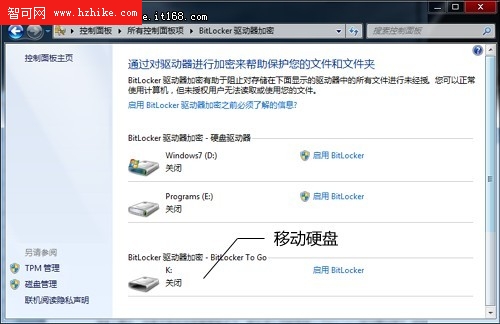
- 選擇解鎖方式:
☑ 「使用密碼解鎖」 (無 TPM 也可用) → 設定密碼。
☐ 「使用智慧卡解鎖」 (需 TPM + 智慧卡讀卡機)。
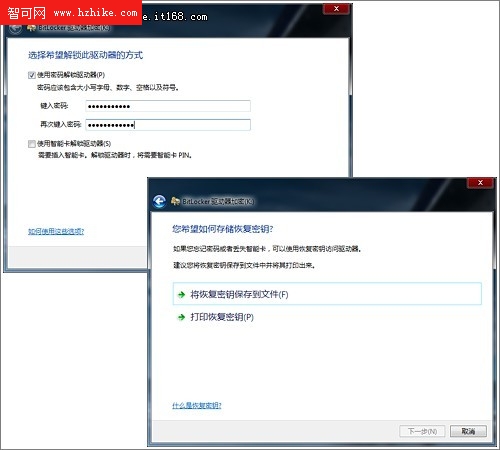
- 備份復原金鑰:存成檔案/列印/儲存至 Microsoft 帳號 (建議多重備份)。
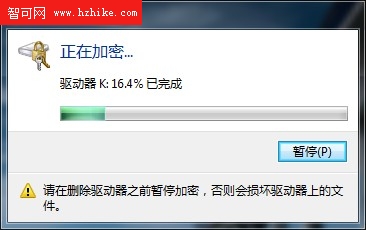
- 等待加密完成 (512 MB 隨身碟約 2 分鐘),後續插入任意電腦需輸入密碼才能讀取。
便利功能
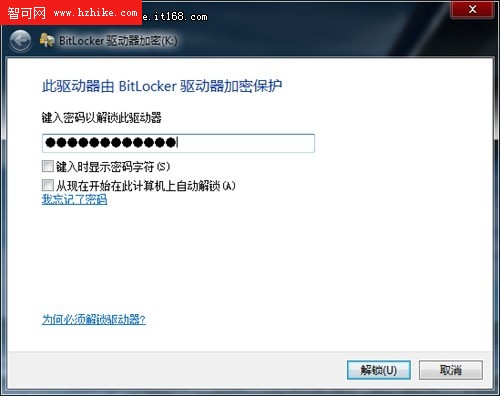
- 解鎖對話框勾選「從現在開始在此電腦上自動解鎖」→ 自己電腦免輸入密碼,其他電腦仍受保護。
- 相容性:加密後裝置可在 Vista、Win7、XP (需 BitLocker To Go 讀取器) 讀取。
BitLocker vs EFS 差異
- EFS (加密檔案系統):檔案/資料夾級,單獨加密特定項目。
- BitLocker:磁碟機級,整顆磁碟所有內容受保護,無密碼完全無法讀取任何資料。
BitLocker To Go 是行動儲存裝置資安首選,原生免安裝、操作門檻低、安全性高。