現象:重裝 Win 7 前忘記移除 D 盤自訂權限,新系統同帳號名也無法存取,磁碟管理改盤符報參數錯誤、共用權限全被拒絕
根因:NTFS 權限綁定 SID (安全性識別碼),重灌系統後帳號 SID 變了,舊 ACL 拒絕新帳號存取
雖然帳號「名稱」相同,但 **SID 已不同**,Windows 權限判斷依據 SID 而非名稱。
解決方案:導入「管理員取得所有權」右鍵選單註冊檔
- 下載完全管理員權限取得工具:下載連結
- 雙擊
.reg 匯入登錄表
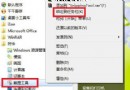
- 右鍵點擊無法存取的 D 盤資料夾/根目錄 → 選擇 **「管理員取得所有權」**
- 系統自動遞歸修改擁有者為當前管理員帳號,並授予完全控制權限
- 完成後即可正常開啟、複製、刪除
手動替代方案 (無下載環境)
- 資料夾右鍵 → 「內容」 → 「安全性」 → 「進階」 → 「擁有者」索引標籤 → 「編輯」
- 選擇當前使用者 → 勾選「取代子容器和物件的擁有者」 → 確定
- 回到「安全性」 → 「編輯」 → 新增當前使用者 → 勾選「完全控制」 → 確定
結語
**重灌系統前務必清除資料分區自訂權限**,否則新系統同名帳號因 SID 不同而被拒絕存取。若已發生,**「管理員取得所有權」右鍵選單註冊檔** 一鍵修復 ACL,比手動遞歸改權限快十倍、錯誤率最低。