無網路、無 QQ 時如何截圖?Windows 7 內建「截圖工具」功能完整,支援多種模式與標註。本文教學快速呼叫、截圖、編輯與儲存。
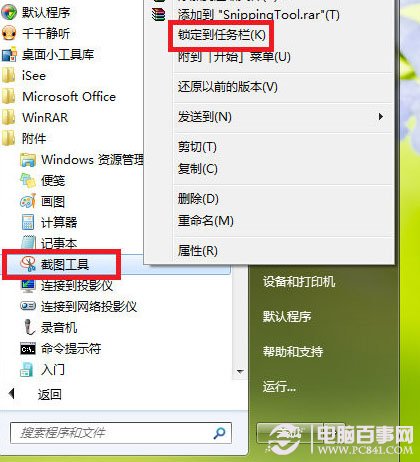
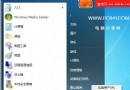
「開始」→「所有程式」→「配件」→「截圖工具」,或搜尋「截圖工具」。常用者可釘選至工作列。
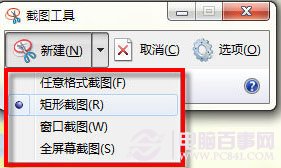
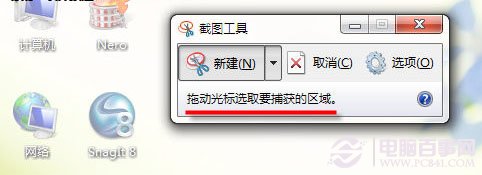
點「新增」下拉選單:任意形狀、矩形、視窗、全螢幕四種模式。
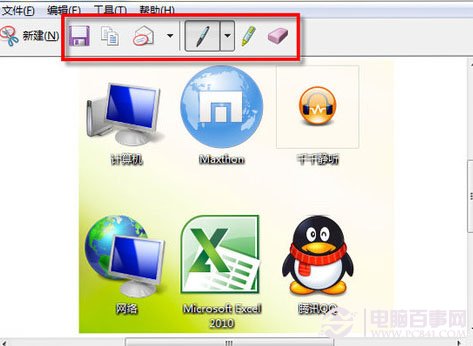
工具列提供「筆」、「螢光筆」、「橡皮擦」,完成後可「儲存截圖」或「傳送截圖」至郵件。
截圖後影像暫存於剪貼簿,可直接 Ctrl+V 貼上至繪圖軟體或 Office 文件進一步編輯。
Windows 7 內建數學輸入面板:手寫公式快速輸入教學
Windows 7 任務列 Shift+左鍵:對已開啟程式「再開一個視窗」,多視窗作業神技
Win7 螢幕保護程式設定與自訂下載教學
Windows 7 非 ATI 顯示卡出現 atieclxx.exe 進程?關閉 ATI External Event Utility 解決藍屏
Win 7 語音辨識聲控電腦完整入門:麥克風設定、啟動模式選擇、指令學習、訓練提升辨識率
Windows 7 視覺效果極致精簡:效能選項「調整為最佳效能」一鍵關閉所有特效,換取原始速度
不想升級 Windows 7?XP 用戶堅持不升級的 7 大理由分析
Windows 7 畫圖工具看圖四大技巧:快速縮放、標尺網格、放大鏡、全螢幕模式