Windows 7 畫圖工具不只是繪圖,更是優秀的輕量級看圖器。四大原生技巧,免安裝第三方看圖軟體。
1. 快速縮放圖片
- 拖曳右下角縮放滑桿 (或 Ctrl+滑鼠滾輪) 即時縮放。
- 「檢視」→ 「放大」/「縮小」/「實際大小」/「適應視窗」。
2. 顯示標尺與網格線
- 「檢視」→ 勾選「標尺」與「網格線」。
- 標尺顯示像素/英吋/公分座標,網格線輔助對齊、測量物件大致尺寸。
- 單位切換:「檔案」→ 「屬性」→ 「單位」選擇。
3. 放大鏡工具:局部高倍放大
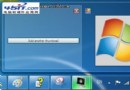
- 「開始」→ 「工具」群組 → 「放大鏡」。
- 滑鼠游標變為放大鏡,點擊畫面任意處 → 該區域高倍放大顯示於放大鏡視窗中。
- 適合檢視圖片細節文字、邊緣銳度、雜訊顆粒。
4. 全螢幕模式:沉浸式瀏覽
- 「檢視」→ 「顯示」群組 → 「全螢幕」。
- 圖片佔滿整個螢幕,隱藏標題列、功能區、狀態列、工作列。
- 退出:點擊畫面任意處或按 Esc 返回畫圖視窗。
綜合優勢
- 系統內建、零啟動延遲、無廣告、無捆綁。
- 支援常見格式 (BMP、PNG、JPG、GIF、TIFF) 開啟。
- 配合「調整大小」、「裁切」、「標註」、「文字」等編輯功能,看圖、微調一站完成。
Windows 7 畫圖工具以輕量、原生、免費三大優勢,完美覆蓋日常 90% 看圖需求:縮放、測量、放大細節、全螢幕賞圖。下次收到圖片檔案,右鍵「編輯」用畫圖開啟,體驗原生看圖之美。