三大「硬碟殺手」服務
Win7 內建服務頻繁讀寫硬碟,導致硬碟燈持續閃爍、壽命縮減:
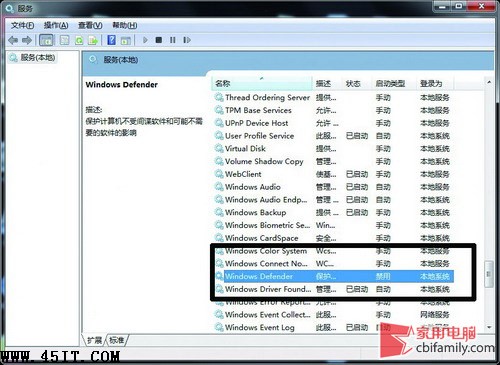
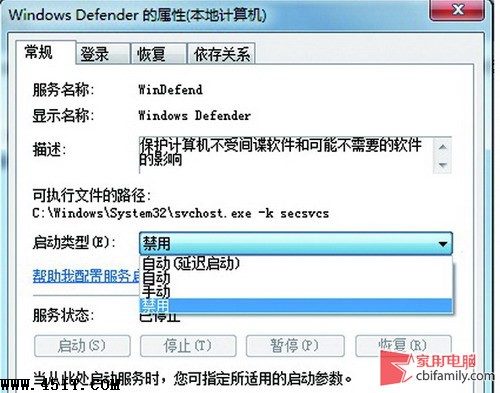
- Windows Defender:內建反惡意軟體,裝了第三方殺毒軟體即可停用。
- Windows Search:索引服務,關閉後搜尋速度略降但硬碟負載大幅下降。
- Volume Shadow Copy(磁碟區陰影複製):支援「以前的版本」功能,一般用戶用不到。
停用服務操作
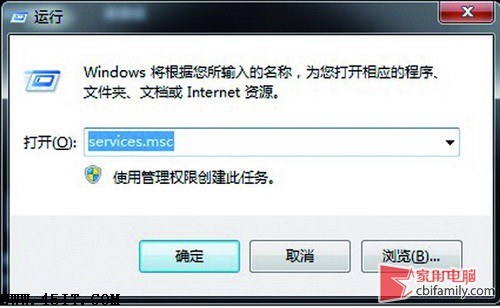
- Win+R 輸入
services.msc。
- 逐一找到上述三項服務,雙擊→「啟動類型」選 停用 →「確定」。
兩項進階設定進一步減輕硬碟壓力
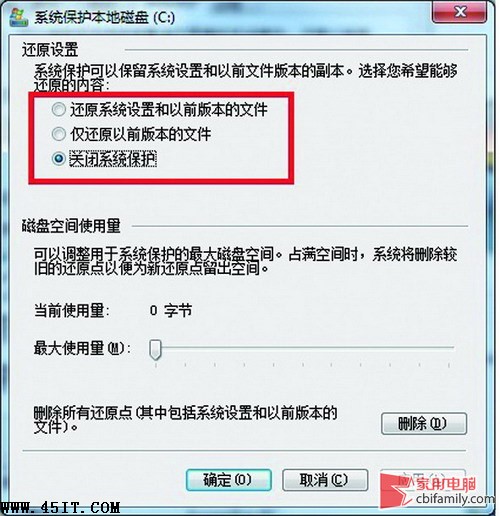
1. 關閉系統還原(系統保護)
- 右鍵「電腦」→「屬性」→「系統保護」→「設定」→選 「關閉系統保護」。
- 不需頻繁還原系統者建議關閉,騰出空間並減少背景寫入。
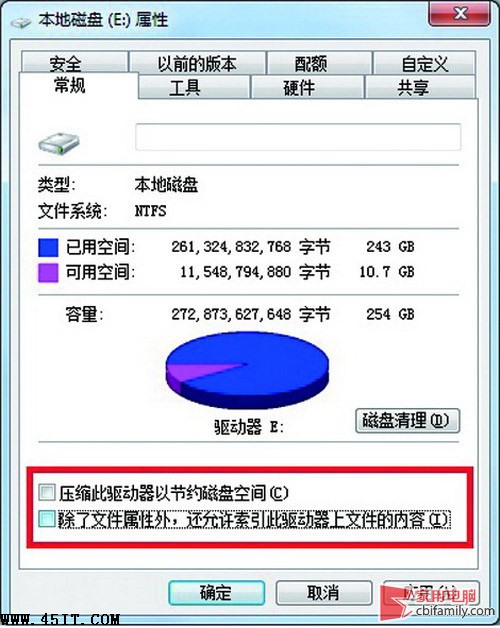
2. 取消檔案壓縮與索引(僅限非系統碟 D/E/F...)
- 右鍵資料磁碟分區→「屬性」→取消勾選:
- 「壓縮此磁碟機以節省磁碟空間」
- 「允許索引此磁碟機上的檔案內容,除了檔案屬性」
- 系統碟(C:)建議保持預設,避免影響系統效能與搜尋。
總結
停用三大服務 + 關閉系統還原 + 取消資料碟壓縮索引,能讓硬碟燈從「狂閃」變為「偶爾閃爍」,延長硬碟壽命、降低噪音、提升系統回應速度。操作前建議建立還原點以備不時之需。