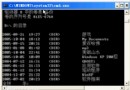
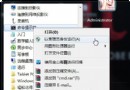
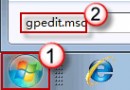
安裝 Win7 或 Server 2008 R2 後,SATA 介面 DVD 光碟機在裝置管理員消失、我的電腦無光碟機圖示、無法讀碟。影響機型含 Sony BC-5100S/BC-5600S、Pioneer 212CH/217VXL、TSST TS-L633B、PLDS DS-8A3S 等。
原因在於 SATA 驅動程式 Msahci.sys 的 自適應連結電源管理 (ALPM) 新功能,部分光碟機 ALPM 啟用後無法正常運作,導致系統無法辨識。微軟未發布修補程式,建議等待 SP1(實際需自行修復)。
powercfg /l記下欲修改計畫的 GUID(如「高效能」為
8c5e7fda-e8bf-4a96-9a85-a6e23a8c635c)。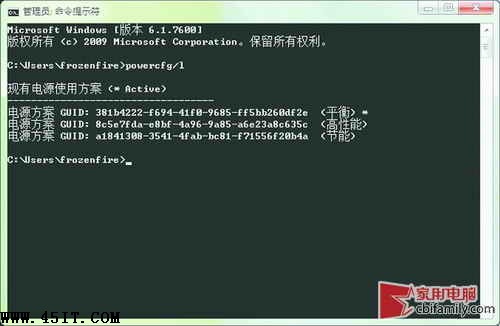
powercfg.exe -setacvalueindex 8c5e7fda-e8bf-4a96-9a85-a6e23a8c635c 0012ee47-9041-4b5d-9b77-535fba8b1442 DAB60367-53FE-4fbc-825E-521D069D2456 0
powercfg.exe -setdcvalueindex 8c5e7fda-e8bf-4a96-9a85-a6e23a8c635c 0012ee47-9041-4b5d-9b77-535fba8b1442 DAB60367-53FE-4fbc-825E-521D069D2456 0
需替換 GUID 為目標計畫代碼。
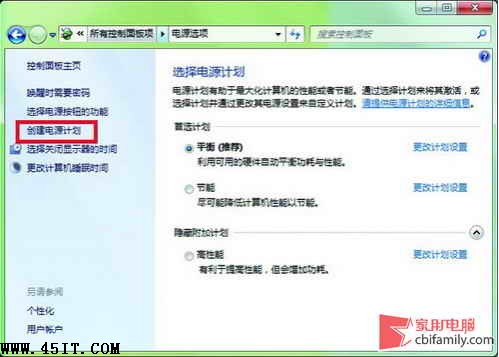
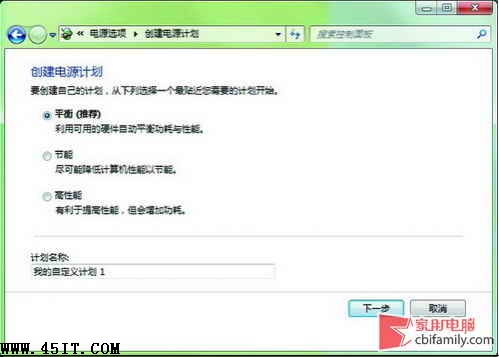
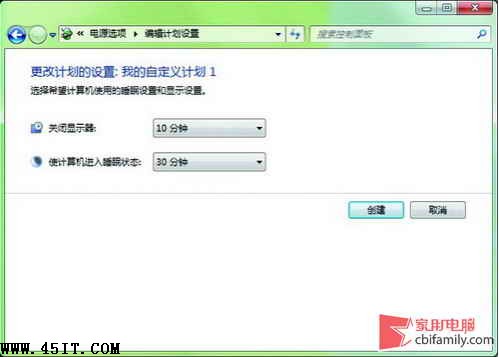
KB976187:SATA 光碟機在 Windows 7/Server 2008 R2 中可能無法被辨識。