一、全新電池使用方案
Windows 7 內建三組預設方案:
| 方案 | 螢幕變暗 | 關閉螢幕 | 進入睡眠 | 適用情境 |
|---|
| 平衡 (預設) | 2 分鐘 | 5 分鐘 | 15 分鐘 | 日常辦公、續航兼顧 |
| 省電 | 1 分鐘 | 3 分鐘 | 10 分鐘 | 電池供電、極致續航 |
| 高效能 | 從不 | 從不 | 從不 | 接通電源、效能優先 |
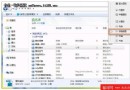
可在「控制台 → 硬體和音效 → 電源選項」直接調整螢幕亮度滑桿,即時生效。
二、自訂電源方案
- 電源選項 → 左側「建立電源計畫」。
- 依現有方案命名,調整:
- 硬碟關閉時間
- 無線網卡省電模式
- 睡眠/休眠觸發時間
- 電源按鈕/合上蓋子動作
- 喚醒需密碼(預設使用帳號密碼)
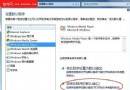
- 誤改可點「還原計畫預設值」回復。
三、Windows 行動中心
右鍵工作列電池圖示 → 「Windows 行動中心」,或 Win + X 選單中開啟。整合:
- 螢幕亮度滑桿
- 音量控制
- 電池狀態、剩餘時間
- 無線網路開關/連線
- 外接顯示器投影模式(複製/延伸/僅第二螢幕)
- 同步中心、簡報設定
控制台「電源選項」也直接提供螢幕亮度調節,解決部分筆電缺乏快捷鍵調光的問題。
建議
- 依使用情境切換方案:會議室用「省電」,接電源跑渲染用「高效能」。
- 建立專屬方案(如「會議模式」:螢幕常亮、無線開啟、不睡眠)。
- 善用行動中心快速切換投影模式,簡報不求人。