為何選擇 USB 安裝?
- 速度快:光碟安裝需 20-35 分鐘,USB 外接硬碟全新安裝通常 10 分鐘內 完成。隨身碟受限於小檔案寫入速度,較慢但仍優於光碟。
- 分區彈性大:安裝過程可隨意調整內建硬碟分區大小、重新分區,不受虛擬光碟或硬碟安裝模式限制。
- 免燒錄、免第三方工具:Vista/Win7 內建工具即可製作啟動 USB,原理是將分區標記為作用中,寫入
bootmgr 開機載入器。
製作啟動 USB 外接硬碟/隨身碟(Vista/Win7 環境下)
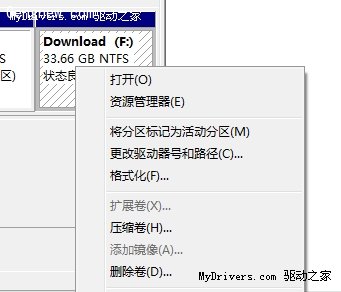
- 插入 USB 裝置,右鍵「電腦」→「管理」→「磁碟管理」。
- 右鍵點選 USB 裝置的分區,選擇 「將分區標記為作用中分區」。
- 將 Windows 7 安裝光碟(或 ISO 解壓縮後)的 所有檔案與資料夾 完整複製到 USB 裝置根目錄。
- 進入 BIOS 設定 USB-HDD/USB-ZIP 為第一開機順序,存檔離開即可啟動安裝程式。
原理補充
步驟 1 的「標記為作用中」動作,在 Vista/Win7 環境下會寫入 bootmgr;若在 XP 下操作則寫入 ntldr。因此必須在 Vista/Win7 系統下製作,才能正確啟動 Win7 安裝程式。
注意事項
- USB 裝置容量建議 ≥ 4 GB(Win7 x64 ISO 約 3.5 GB)。
- 製作過程會格式化該分區,請先備份重要資料。
- 若主板不支援 USB 開機,此法無效。