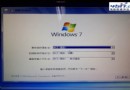
升級作業系統最頭痛的是「遷移使用者環境」。Windows 7 內建 Windows Easy Transfer (Windows 輕鬆傳送),支援舊電腦 → 新電腦、工作電腦 ↔ 家用電腦、多使用者批次遷移,支援傳輸線、網路、外接硬碟/隨身碟多種介質。
無法遷移「應用程式本身」(只遷移設定檔)。你必須自行準備安裝檔、序號重新安裝 Office、Photoshop 等軟體。
因此 Easy Transfer 最適合家庭用戶、小型企業;大型企業建議採用 USMT (User State Migration Tool) 或第三方企業級遷移工具。
遷移前先在舊電腦整理檔案、移除垃圾,能大幅縮短傳輸時間並減少新電腦雜訊。
Windows 7 修改「我的文件/圖片/音樂/影片/下載」預設儲存位置:移至非系統盤保護 C 槽空間
Win7 桌面開啟「畫中畫」幻燈片:桌面小工具讓多張壁紙輪播疊加
Windows 7 自修復功能全攻略:啟動修復、系統還原、映像復原、修復光碟四層防禦免重灌
手機連 Win7 一直跳「正在安裝驅動程式」卻無反應?資料夾選項一招解決
Windows Server 2003 IIS 6.0 上傳大小限制突破 200KB:Metabase.xml 修改、VBS 腳本、IIS Resource Kit 三大方案
Windows 7 畫圖工具看圖四大技巧:快速縮放、標尺網格、放大鏡、全螢幕模式
在 Windows 7 架設 VPN 伺服器 (2):IP 位址池設定、防火牆與路由器連接埠對應
Win7 C 槽空間不夠?用 EASEUS Partition Master 無損擴充分區,支援 Win7 原生不可用的 PQ 功能