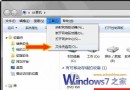
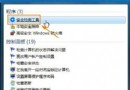
接續前文,完成 VPN 使用者帳號建立後,需設定 IP 位址指派、防火牆例外與路由器連接埠對應,讓外部用戶順利透過 VPN 存取區域網路資源。
IP 位址指派設定
VPN 連入屬性 →「網路」索引標籤 →「網際網路通訊協定第 4 版 (TCP/IPv4)」→「內容」:
- 若區域網路有 DHCP 伺服器:選擇「自動取得 IP 位址」,VPN 用戶將從區網 DHCP 取得 IP,可直接存取區網資源。
- 若無 DHCP:選擇「指定 IP 位址」→ 設定未使用的 IP 範圍(如 192.168.1.180-.199)→ 子網路遮罩/預設閘道依區網設定。
確定 →「允許存取」,VPN 伺服器端設定完成。
防火牆與路由器設定
- Windows 防火牆: 控制台 → 允許「路由及遠端存取」通過,或手動開放 TCP 1723 (PPTP) 與 UDP 1701 (L2TP) 連接埠。
- 第三方防火牆: 進階設定 → 規則新增允許 1723/1701。
- 路由器 (NAT 環境): 設定連接埠轉發:外部 1723 → 內部 VPN 伺服器 IP:1723(PPTP 僅需 1723 通常足夠)。L2TP 需額外轉發 1701、500、4500。
VPN 核心技術補充
VPN (Virtual Private Network) 透過公共網路建立加密隧道,核心技術:隧道協定 (PPTP/L2TP/IPSec)、加解密、金鑰管理、身分驗證。功能:防火牆、認證、加密、隧道化。企業常用於遠端員工存取內網、分公司互聯、商業夥伴安全連結,成本遠低於專線。
完成上述設定,外部用戶即可使用 Windows 內建 VPN 用戶端(或手機/平板 VPN 設定)連入您的區域網路。