Windows XP Windows 7 Windows 2003 Windows Vista Windows 綜合教學 Linux 系統教學
Windows 10 Windows 8 Windows 2008 Windows NT Windows Server 電腦軟體教學

Win7 資料夾免費加密技巧:批次檔偽裝成控制台項目隱藏資料

編輯:Win7 系統基礎知識

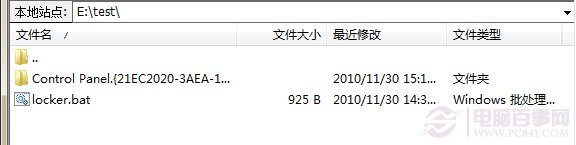
不想安裝第三方加密軟體?利用批次檔將資料夾重命名為特殊系統資料夾 GUID(Control Panel.{21EC2020-3AEA-1069-A2DD-08002B30309D})並設定隱藏+系統屬性,即可在總管中徹底隱藏,需輸入密碼才能解鎖還原。

建立加密批次檔步驟

  1. 在任意非系統磁碟建立新文字文件,貼上批次碼(文中提供完整碼),將 這裡是密碼 替換為自訂密碼,電腦百事網 替換為欲顯示的資料夾名稱(共 6 處)。
  2. 另存為 .bat(如 locker.bat)。
  3. 雙擊執行一次,會自動建立同名資料夾(如「電腦百事網」)。
  4. 將機密檔案移入該資料夾。
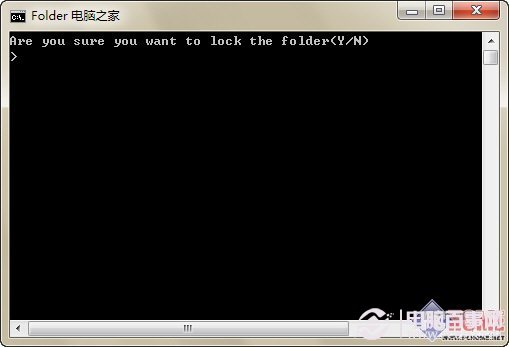
  5. 再次雙擊 .bat,輸入 Y 加密,資料夾瞬間消失,連「顯示隱藏檔案」也看不見。
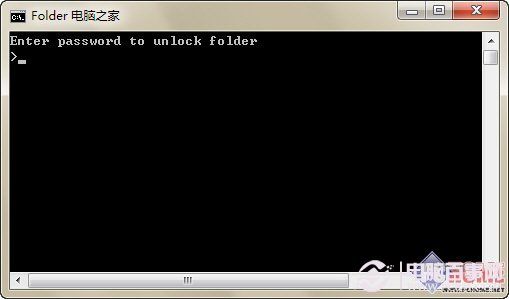
  6. 需存取時再次雙擊 .bat,輸入密碼解鎖,資料夾重現。

原理與限制

  • 原理:重命名為控制台 GUID + 隱藏/系統屬性,繞過總管顯示。
  • 限制:WinRAR、7-Zip 等壓縮軟體仍可瀏覽內容;建議將 .bat 移至其他位置保管,避免引人注意。
  • 適用場景:防止一般用戶誤見,非軍事級加密,機密資料請用 BitLocker(旗艦/企業版)或 VeraCrypt。

Copyright © Windows教程網 All Rights Reserved