絕大多數桌機無內建無線網卡,但只要購買一支 USB 無線網卡並完成驅動安裝,即可輕鬆實現無線上網。本文從選購、安裝到連網,提供完整操作指南。
一、選購建議
- 價位:幾十元至百元不等,入門款約 20-30 元,主流 150Mbps/300Mbps 約 50-100 元。
- 規格:建議選 300Mbps(雙天線)以上、支援 5GHz 頻段 的機型,訊號穿透力與速度較佳。
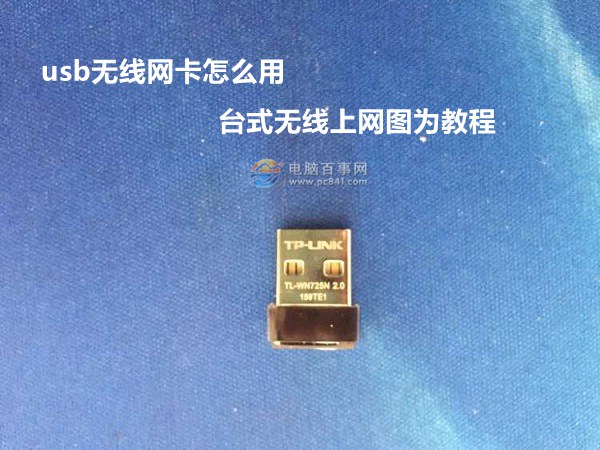
- 型號範例:TP-Link TL-WN823N(迷你)、TL-WN821N(外接天線)、ASUS USB-AC53(雙頻 AC750)等。
二、硬體安裝與聯網準備
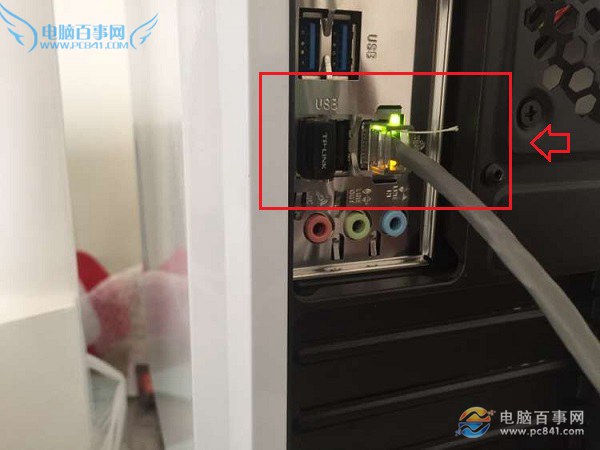
- 將網卡插入機箱背面 USB 埠(優先 USB 2.0)。
- 首次安裝需聯網抓驅動:先接網路線,或用其他電腦下載驅動存入隨身碟。
三、驅動安裝(建議使用自動工具)
- 安裝「驅動精靈」或「驅動人生」。
- 掃描 → 找到 USB 無線網卡驅動 → 點擊安裝/更新。
- 等待完成,重新開機以確保驅動生效。
四、連接 Wi-Fi
- 拔除網路線。
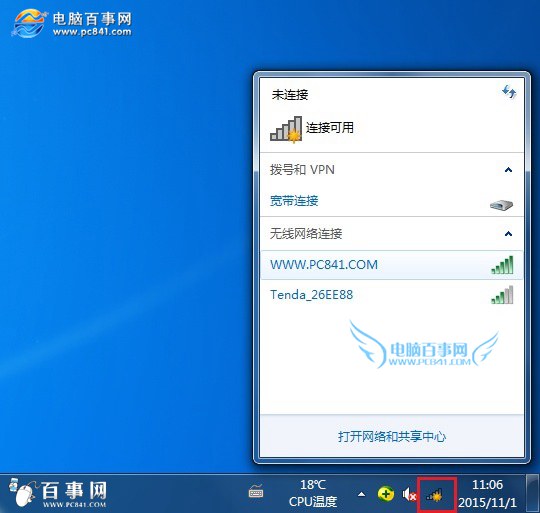
- 點擊工作列右下角無線網路圖示。
- 選擇目標 SSID → 輸入密碼 → 連線。
- 取得 IP 後即可正常上網。
五、進階技巧與注意事項
- 訊號優化:若訊號弱,嘗試將網卡插在 USB 延長線上調整位置、或加裝外接天線機型。
- 熱點分享:安裝驅動後,亦可在「設定」→「網路與網際網路」→「行動熱點」開啟,讓桌機變身無線基地台分享網路給手機/筆電。
- 驅動備份:安裝完成後,用驅動工具備份驅動檔,重灌系統時可離線快速還原。
小結:USB 無線網卡是桌機無線上網最划算、最便捷的方案。依照本文步驟操作,新手也能在 10 分鐘內完成從開箱到上網全流程。