桌機缺乏內建無線網卡時,購買 USB 無線網卡並正確安裝驅動,即可像筆電一樣連接 Wi-Fi。本文以 TP-Link USB 無線網卡為例,詳細說明從硬體連接、驅動下載到聯網的完整流程。
一、硬體準備與連接
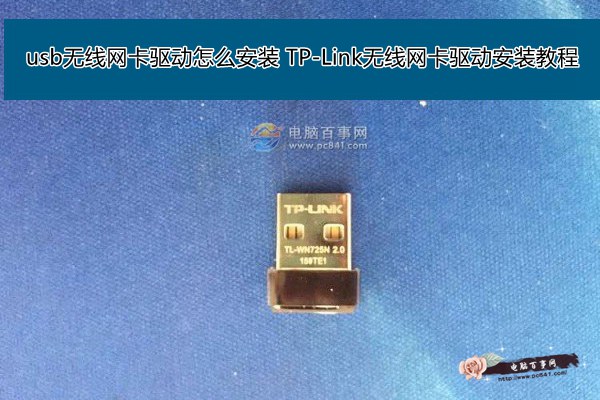
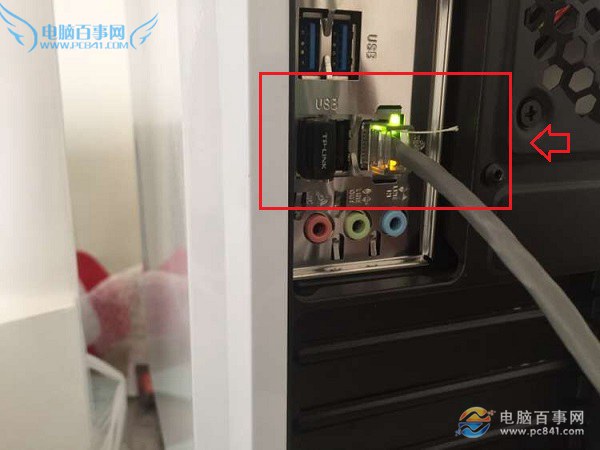
- 將 USB 無線網卡插入機箱背面 USB 埠(建議使用 USB 2.0 埠,供電較穩定,避免前置面板供電不足)。
- 首次安裝需聯網下載驅動,請先以網路線連接路由器,或以其他電腦下載驅動存入隨身碟傳輸。
二、確認裝置已被辨識
- 右鍵「電腦」→「管理」→「裝置管理員」。
- 查看「網路介面卡」或「其他裝置」下是否出現帶驚嘆號的未知裝置(通常名稱含 802.11n、Wireless 等關鍵字),即為剛插入的無線網卡。
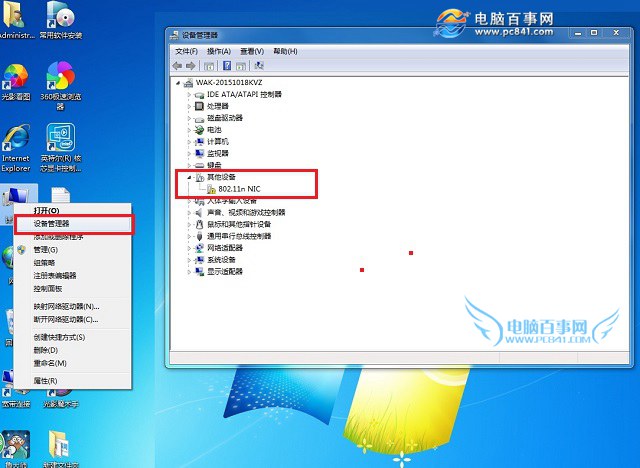
若完全看不到新裝置,請重新插拔、更換 USB 埠測試。
三、驅動安裝三種方式
方式 1:官網手動下載(最穩定)
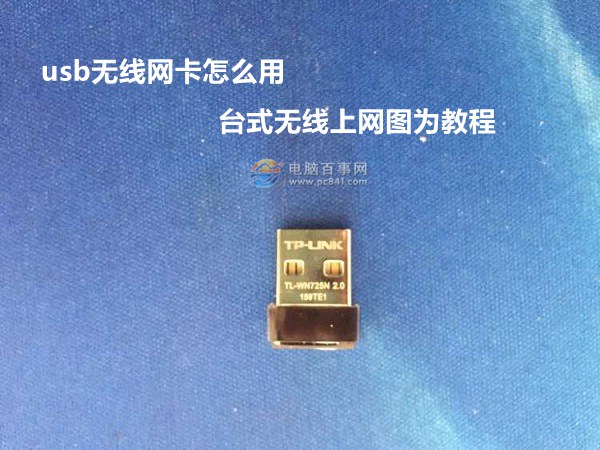
至 TP-Link 官網支援頁,依型號(如 TL-WN725N、TL-WN823N 等)下載對應作業系統版本驅動,解壓後執行安裝程式。
方式 2:驅動精靈/驅動人生 自動安裝(最省時)
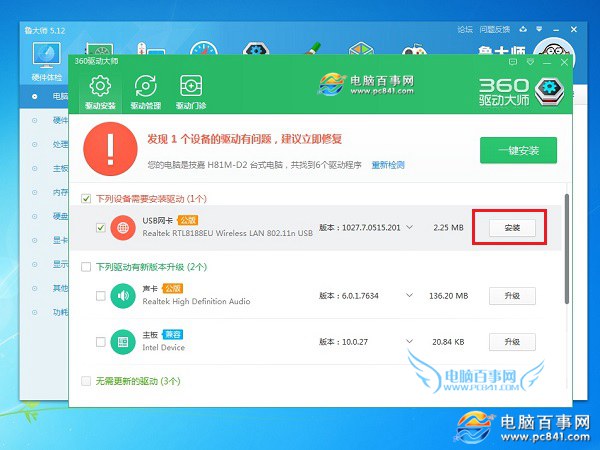
- 安裝並開啟驅動精靈(或驅動人生、魯大師)。
- 點擊「驅動檢測」→ 等待掃描完成。
- 找到「USB 無線網卡」或對應晶片組驅動,點擊「安裝」或「更新」。
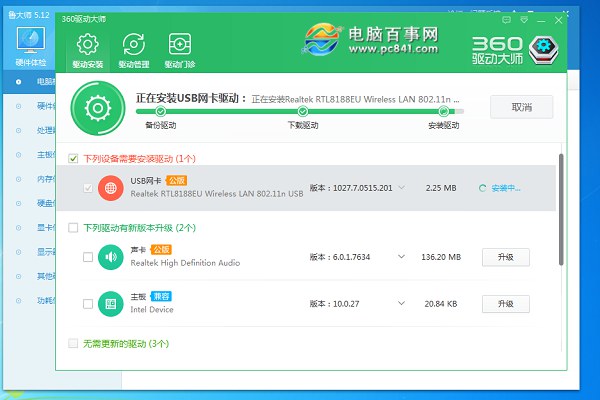
方式 3:Windows Update 自動安裝
連網後至「設定」→「更新與安全性」→「Windows Update」檢查更新,系統常能自動抓取通用驅動。
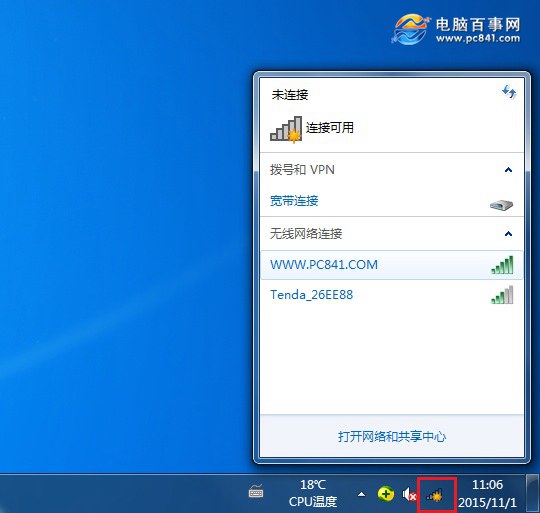
四、連接 Wi-Fi 驗證
- 驅動安裝完成後,拔除網路線。
- 點擊工作列右下角網路圖示,選擇目標 SSID,輸入密碼連線。
- 成功取得 IP 即可正常上網,桌機也能擺脫網線限制。
五、常見問題提醒
- 訊號弱:若桌機距離路由器較遠,建議購買 300Mbps 以上、具外接天線的機型。
- 頻段支援:新款路由器多為雙頻(2.4G/5G),購買前確認網卡是否支援 5GHz 頻段以獲得更佳速度。
- 驅動衝突:若曾安裝其他品牌無線網卡驅動,建議先在裝置管理員解除安裝舊驅動再裝新驅動。