Windows 7 內建磁碟管理工具支援建立、掛載、卸載 VHD (Virtual Hard Disk) 虛擬硬碟,格式與 Microsoft Virtual PC 完全相容,實體機與虛擬機資料互通極為方便。
四步驟完整流程
- 建立 VHD: Win+R →
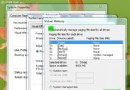
diskmgmt.msc →「動作」→「建立 VHD」→ 設定儲存位置、檔名、大小、格式(動態擴展/固定大小)→ 確定。磁碟管理出現新磁碟(如「磁碟 1」)。
- 初始化磁碟: 右鍵新磁碟 →「初始化磁碟」→ 選擇分割區樣式(MBR/GPT)→ 確定。
- 建立磁碟區與磁碟機代號: 右鍵未配置空間 →「新增簡單磁碟區」→ 精靈設定大小、代號、格式化(建議 NTFS、快速格式化)→ 完成。資源管理器出現新磁碟機。
- 卸載/刪除 VHD: 磁碟管理右鍵 VHD 磁碟 →「離線」暫時卸載(資源管理器消失),再「上線」恢徹底移除:右鍵 →「分離 VHD」→ 確定。勾選「分離後刪除虛擬硬碟檔案」可連檔案一併刪除;不勾選則保留 .vhd 檔,日後「動作」→「連結 VHD」即可重新掛載。
動態擴展 vs 固定大小
- 動態擴展:.vhd 檔案隨資料寫入自動增大,初始佔用極小,效能略低於固定大小。
- 固定大小:建立時即佔用完整空間,效能最佳,適合生產環境。
應用場景
- 多重開機不想分割實體磁碟:每個系統一個 VHD,開機選單直接選擇。
- 備份整個系統環境:VHD 檔案即為完整備份,可掛載至其他電腦/虛擬機提取檔案。
- 測試軟體/病毒分析:建立 VHD 快照,測試後直接丟棄或回滾。
VHD 功能讓 Windows 7 實體機具備虛擬化級的彈性儲存管理能力。