新硬碟預設 GPT 分區、或預裝 Win8 的電腦欲改裝 Win7,必須將 GPT 轉為 MBR。本文詳解 GPT/MBR 差異、適用場景,並提供 Windows 安裝介面下的 Diskpart 完整操作流程。
| 特性 | MBR (主開機記錄) | GPT (GUID 分區表) |
|---|---|---|
| 最大支援容量 | 2 TB | 18 EB |
| 最大主分區數 | 4 個 (含延伸分區) | 128 個 |
| 開機模式 | Legacy BIOS | UEFI |
| Win7 安裝 | ✅ 支援 (32/64 位) | ❌ 不支援 |
| Win8/10 64位 | ✅ 支援 | ✅ 需 UEFI 主機板 |
右鍵「電腦」→「管理」→「磁碟管理」,右鍵左側磁碟編號 (如「磁碟 0」):
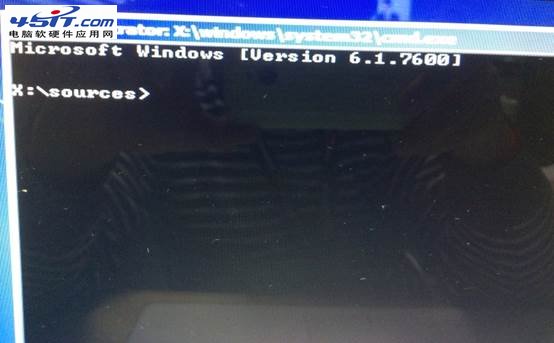
diskpart
list disk                    ← 確認磁碟編號與大小
select disk 0                ← 選擇目標磁碟 (通常 0 為系統碟)
clean                        ← 清除所有分區與資料 (關鍵!)
convert mbr                  ← 轉換為 MBR 格式
exit                         ← 離開 diskpart
exit                         ← 關閉命令提示字元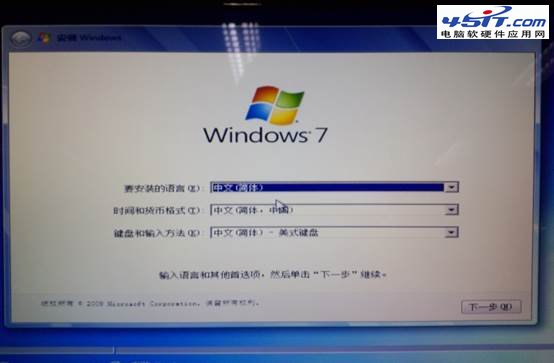
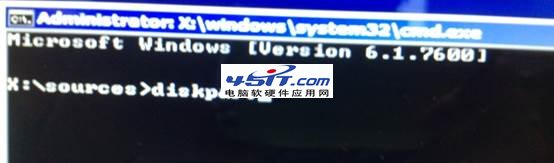
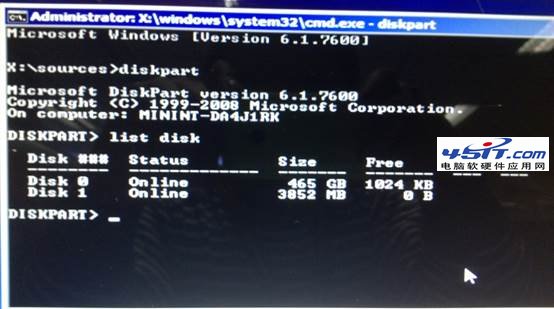
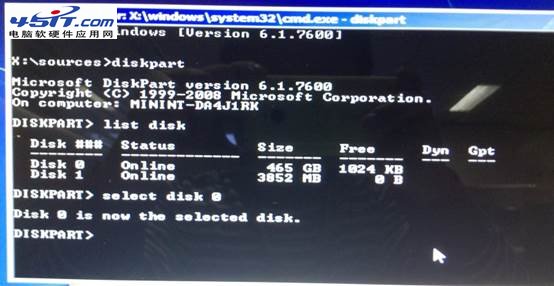
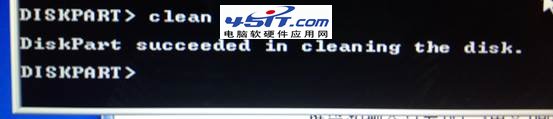

convert basic:動態磁碟 → 基本磁碟convert dynamic:基本磁碟 → 動態磁碟convert gpt:MBR → GPT (需 UEFI 主機板)⚠️ clean 指令會清空整顆硬碟所有資料,操作前務必完成備份! 若僅需轉換單一分區格式而非整顆硬碟,請使用第三方分區工具 (如 DiskGenius、AOMEI Partition Assistant) 進行無損轉換。
Windows 7 桌面美化完全指南:小工具、主題、RSS 動態主題、圖示自訂
Win7 玩大型遊戲 (戰地 3、極品飛車 16) 卡死/黑屏/閃退完整排查指南
Win7 必記 14 組高效快捷鍵:新建資料夾、管理員執行、擴展發送到、命令提示字元、桌面切換、任務列控制、系統屬性...
Windows 7 工作排程器完全指南:讓定時備份、自動關機、定時錄影全自動化
Win7/Vista 下支付寶(Alipay)數位憑證安裝失敗完整解決流程
Windows 7 UAC 彈出頻率較 Vista 減少 29%:滑桿四階調整兼顧安全與體驗
Windows Azure 常見問題與解決方案 (下):PartitionKey/RowKey 設計、HttpHandler 設定、Storage 連線字串初始化