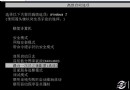
電腦每次開機都跑「檢測硬碟」畫面,不僅拖慢開機速度,長期下來還可能傷害硬碟。本文分析原因(非正常關機、壞軌、FAT32 格式、BIOS 設定、註冊表殘留),並提供五種對應解決方案,助你徹底關閉多餘的開機掃描。
開機連按 Del 進入 BIOS,尋找 Quick Power On Self Test,設為 Disabled 儲存離開。
以管理員身分執行 CMD,輸入:convert X: /fs:ntfs(X 為目標磁碟代號),按 Enter 等待轉換完成。
chkdsk X: /f(X 為盤符)修復邏輯錯誤。regedit 開啟註冊表編輯器。HKEY_LOCAL_MACHINE\SYSTEM\CurrentControlSet\Control\Session Managerautocheck autochk *(或清空數值資料以徹底禁止)。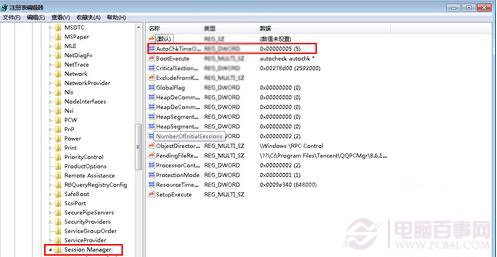
建議:優先嘗試方法二(格式轉換)與方法四(註冊表),通常能徹底解決;若硬碟有實體壞軌,諈儘早備份更換硬碟。
Windows 7 檔案還原完整教學:資料夾/單一檔案還原、系統保護啟用與還原點管理
Win7 開機加速實戰:msconfig 精簡啟動項、調整引導參數、關閉 UAC 提升速度
Windows 7 找回快速啟動列:工具列新增 Quick Launch 資料夾四步驟
Windows 7 建立寬帶撥號連線 (PPPoE) 與桌面捷徑一鍵上網教學
Windows 7 Ribbon 介面開發技術深度解析:Scenic Ribbon 控制項、XML 定義、命令處理、應用程式模式完整實作指南
封裝製作 Windows 7 系統完整教程(四):複製預設用戶設定、刪除原帳戶與執行 Sysprep