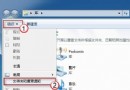
面對大量檔案需要修改屬性(如唯讀、隱藏、時間戳記)時,逐一操作不僅耗時還易出錯。本文整理三種 Win7 批量修改檔案屬性的實用方法,包含第三方工具、內建搜尋功能與命令提示字元,助你輕鬆提升處理效率。
方法一:使用 BulkFileChanger 工具(功能最完整)
這是一款免費綠色軟體,支援批量修改建立/修改/存取時間、屬性旗標(唯讀、隱藏、系統檔案)等。
- 下載並安裝 BulkFileChanger。
- 啟動軟體,透過「Add files」新增單一檔案,或用「Add by wildcard」用萬用字元批量選取。
- 點擊「Change file time/attributes」,在彈出視窗中勾選需變更的屬性與時間,確定即可套用。
方法二:善用資料夾搜尋 + 滑鼠右鍵(無需安裝軟體)
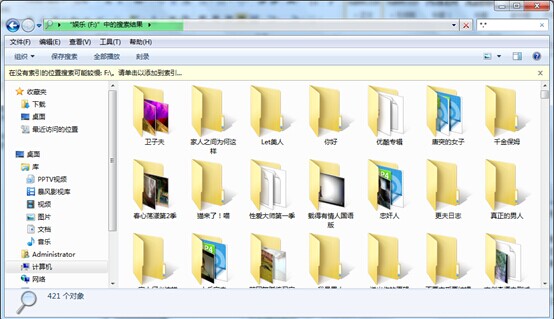
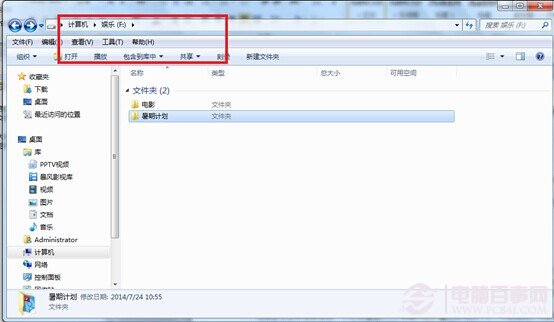
- 開啟目標資料夾,在搜尋框輸入
*.* 列出所有檔案。
- 按 Ctrl+A 全選,按右鍵選擇「內容」。
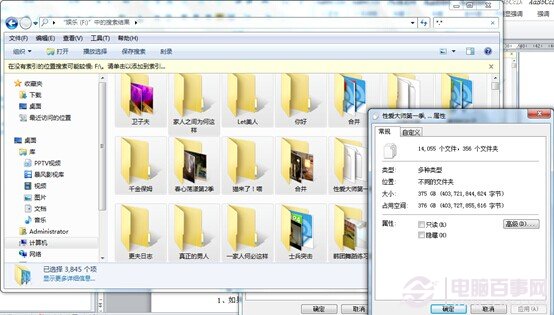
- 在屬性視窗中直接修改「唯讀」、「隱藏」等核取方塊,按確定套用至所有選取檔案。
方法三:命令提示字元 attrib 指令(適合進階使用者)
- 以系統管理員身分執行 cmd。
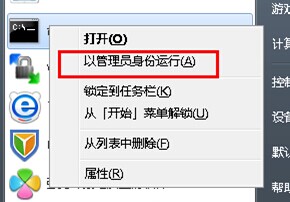
- 輸入指令:
attrib -r "D:\目標路徑\*.*"(-r 為移除唯讀屬性,+r 為新增;路徑請自行調整)。

- 按 Enter 執行,即可批量變更該路徑下所有檔案屬性。
小結:一般使用者建議用方法二最直覺;需調整時間戳記或系統屬性時,方法一功能最強;習慣指令操作則用方法三最快速。