想用藍牙傳輸檔案,卻發現工作列右下角的藍牙圖示不見了?別慌,這通常是因為系統設定將其隱藏,或是驅動程式異常導致。以下提供一個透過「網路連線」介面快速喚回藍牙圖示的圖文教學,幫你輕鬆解決問題。
解決步驟
- 開啟網路連線設定
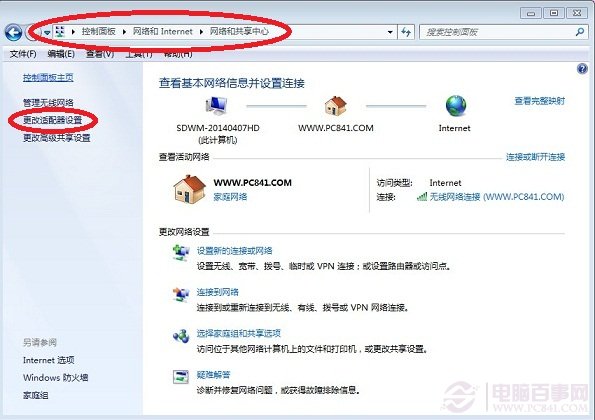
依序點選「電腦」→「控制台」→「網路和網際網路」→「網路和共用中心」,在左側選單點擊「變更介面卡設定」。
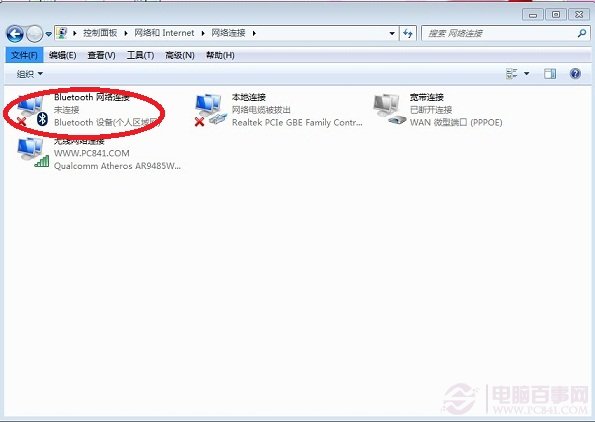
- 找到藍牙網路連線
在「網路連線」視窗中,尋找名為「藍牙網路連線」的圖示(通常帶有紅叉或顯示為已停用)。對其按右鍵,選擇「內容」。
- 進入藍牙設定
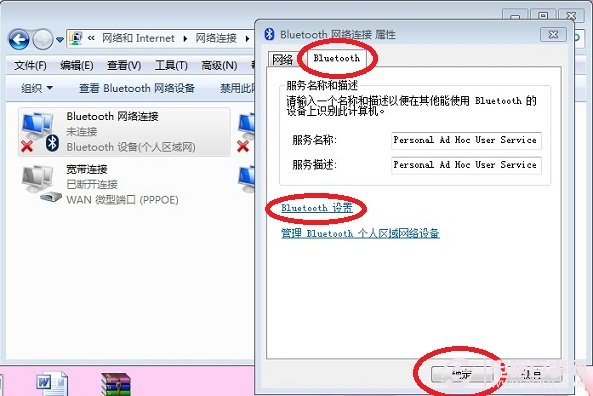
在內容視窗中,點選「Bluetooth」分頁,再點擊「Bluetooth 設定」按鈕。
- 啟用通知區域圖示
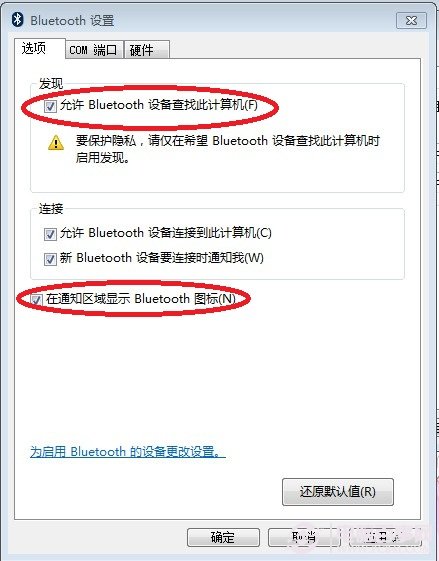
在「選項」分頁下,勾選「在通知區域顯示 Bluetooth 圖示」選項,最後按下「確定」儲存設定。
完成上述步驟後,藍牙圖示應會立即回到工作列通知區域。若問題持續,建議檢查裝置管理員中藍牙驅動程式是否正常運作,或嘗試更新驅動程式。