TechNet Plus 釋出 Windows 7 Beta 簡體中文語言包(MUI)。本文以圖文步驟示範如何在已安裝的英文版 Windows 7 上套用中文語言包,介面全中文化。
安裝步驟
- 安裝英文版 Windows 7,無需任何設定直接進入桌面。
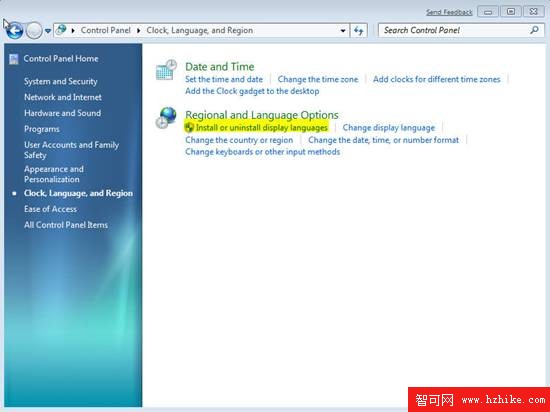
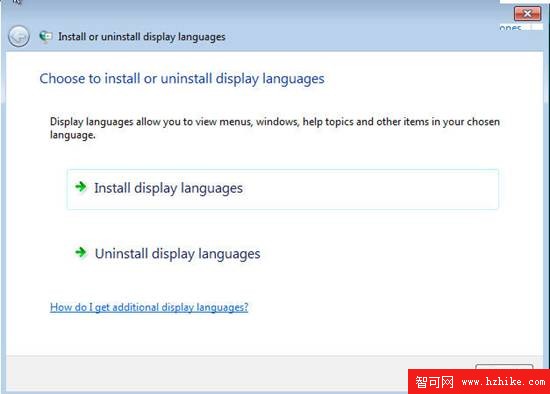
- 開啟「控制台」→「時鐘、語言和地區」→「地區和語言選項」→ 雙擊「安裝或解除安裝顯示語言」。
- 選擇「安裝顯示語言」。
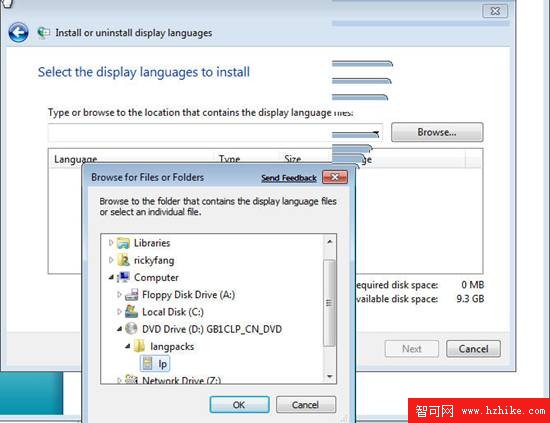
- 選擇語言包位置:從 TechNet 下載的語言包為 ISO 格式,需燒錄光碟或掛載虛擬光碟機,指定路徑(如 D 盤光碟機)。
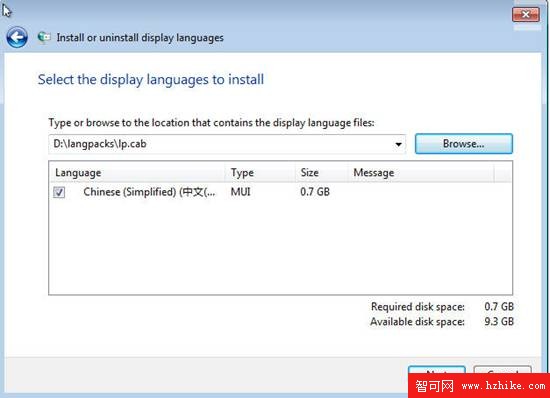
- 選擇「中文 (簡體)」,下一步,等待約 10-15 分鐘安裝完成。
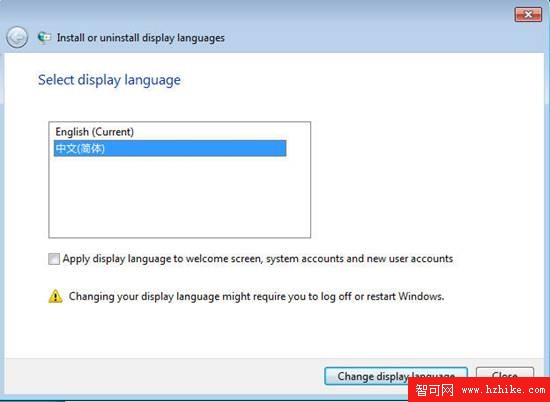
- 進入「選擇顯示語言」介面,下拉選單選「中文 (簡體)」,勾選「套用顯示語言到歡迎畫面」,點選「變更顯示語言」,系統提示重新開機。
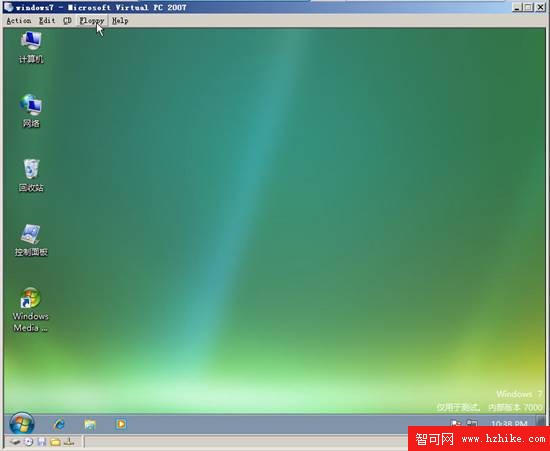
重開機後介面即為簡體中文。注意:部分選項(如 Hyper-V 管理工具)可能因版本差異(內部版本 7000)未顯示或保持英文。此法適用於所有支援 MUI 的 Windows 7 版本(企業版、旗艦版等)。