Windows XP Windows 7 Windows 2003 Windows Vista Windows 綜合教學 Linux 系統教學
Windows 10 Windows 8 Windows 2008 Windows NT Windows Server 電腦軟體教學

硬碟安裝 Windows 7 進階實用法:手動配置 BCD 引導安裝程式

編輯:Win7 系統基礎知識

無光碟機環境下(如上網本),透過硬碟安裝 Windows 7 的進階方法:手動佈署啟動檔案到系統分區,利用修復環境格式化並啟動安裝程式。

前置條件

  • 原系統為 Vista/Win 7(需 BCD 引導環境),XP 系統需另行處理。
  • 具備基本 DOS 指令操作能力。

操作流程

  1. 掛載 Windows 7 ISO 到虛擬光碟機,將所有檔案複製到任一分區(例:E:\Windows7)。
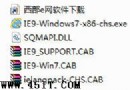
  2. 將 E:\Windows7\bootmgr 與 boot 目錄(含 boot.sdi、BCD)複製到 C 盤根目錄。在 C 盤根目錄建立 sources 資料夾。(Vista 起需取得檔案權限覆蓋)。
  3. 將 E:\Windows7\sources\boot.wim 複製到 C:\sources\。
  4. 以系統管理員身分執行 CMD:
    c:\boot\bootsect.exe /nt60 c:
    提示成功。將 C 盤磁碟區標籤改為英文(如 bdcp)。
  5. 重新開機,進入安裝程式啟動畫面。
  6. 選擇語言/時間/鍵盤後,不點「立即安裝」,點左下角「修復電腦」。
  7. 選擇「命令提示字元」進入 DOS 環境。
  8. 執行格式化:format c: /q(或 format c: /fs:ntfs 轉換格式),可能需輸入磁碟區標籤 bdcp。
  9. 啟動安裝:E:\Windows7\sources\setup.exe,後續按正常流程安裝。

關鍵點:利用現有 BCD 環境啟動 boot.wim 進入修復模式,手動格式化系統盤後再從硬碟來源啟動安裝程式。此法適用於無光碟機、無 USB 開機條件的環境,但需熟悉命令列操作,新手慎用。

Copyright © Windows教程網 All Rights Reserved