Win 7 不支援 Administrator 直接錄指紋?破解方案在這裡
針對華碩 F81Se(Win 7 32/64 位元),本文提供兩套完整設定流程。方案一較簡單但需建立次要帳號;方案二較繁瑣但能讓內建管理員直接使用指紋登入。建議先閱讀全文再動手。
方案一:建立次要帳號錄製指紋(較簡單)
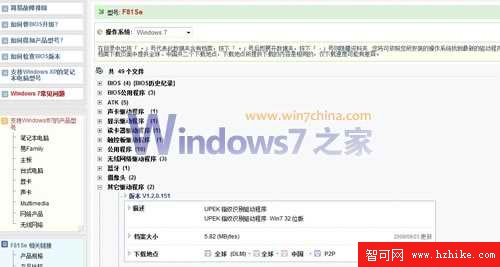
- 下載安裝 UPEK 指紋驅動(32 位:官方連結,64 位請至華碩支援網站「其他驅動程式」下載)。
- 控制台→硬體和音效→生物特徵裝置→【使用指紋登入 Windows】,會顯示「未註冊」。
- 關鍵點: Win 7 禁止預設 Administrator 直接錄指紋。請先建立一個有管理員權限的新帳號(如 UserY),以該帳號登入後即可正常錄入指紋。
- 缺點:以後指紋登入皆為 UserY 帳號,非原 Administrator。
方案二:用 Protector Suite 導出/導入指紋資料,讓 Administrator 直接用指紋(進階)
- 下載 W7PS2009Build5846-32bit.zip(含驅動+安全套件),安裝(若已裝方案一驅動需先解除安裝)。
- 執行
control userpasswords2 建立新管理員帳號 UserY 並設密碼。
- 登入 UserY,錄入多枚指紋(建議多錄幾根手指,日後無法新增)。
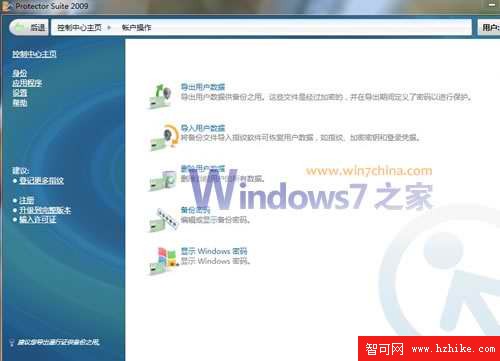
- 開啟 Protector Suite 控制中心,【導出使用者資料】將指紋存為
.vtp 檔(需設定密碼,請牢記)。
- 登出 UserY,回 Administrator,刪除 UserY 帳號。
- 將 Administrator 重新命名為 UserY(大小寫必須完全一致)。
- 登出,以 UserY(原 Administrator)登入。
- 執行 Protector Suite,【導入使用者資料】選取剛才的
.vtp 檔並輸入密碼。
- 完成!現在可用指紋登入原 Administrator 帳號。
重要提醒
- 導入後無法新增或編輯指紋,務必一次錄足夠手指。
- 操作涉及帳號重命名與刪除,請先備份重要資料。
- 64 位元系統請下載對應版本驅動與套件。
兩套方案各有取捨,方案一適合不介意切換帳號的使用者;方案二適合堅持用內建管理員且願意折騰的進階玩家。