低配電腦跑 Win 7 也能順暢?手動優化系統服務是關鍵
許多優化軟體號稱一鍵加速,卻讓使用者摸不著頭緒。本文深入淺出說明服務運作機制,並依使用情境提供精準的停用建議,實測開機從 58 秒縮減至 50 秒,低配機效果更明顯。
服務基礎知識速成班
- 什麼是服務? 背景執行、支援其他程式、無視窗介面,只能在工作管理員看到。
- 啟動類型四大類: 自動(開機即載入)、自動(延遲啟動)(開機後延遲載入,緩解啟動擁擠)、手動(需觸發才啟動)、禁用(永不執行)。
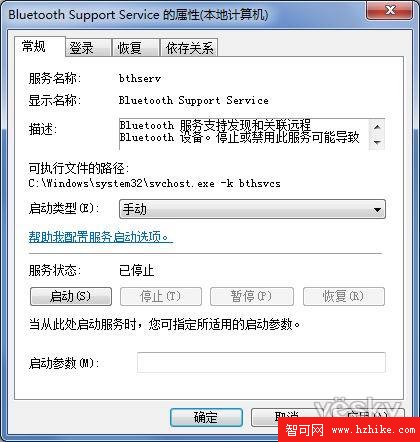
- 修改入口: 執行
services.msc 開啟服務管理員,雙擊服務即可變更。
- 修改前必做: 動作→匯出清單備份(建議 CSV 格式),出錯可進安全模式修正。
情境式停用清單(依實際需求酌情操作)
1. 不在區域網路/家庭群組 → 禁用網路發現類服務
- Computer Browser (CB)、HomeGroup Listener (HL)、HomeGroup Provider (HP):單機/非家庭群組環境可禁用。筆記本建議保留 CB 以利連接不同網路。
- Offline Files (OF)、Server:無共享需求可禁用。
2. 用不到的功能 → 徹底關閉
- Power:桌機或未啟用電源管理可禁用。
- Print Spooler:無印表機可禁用。
- Tablet PC Input Service:無手寫板/平板裝置可禁用。
- Portable Device Enumerator Service:少用大容量行動儲存裝置可禁用。
- Background Intelligent Transfer Service (BITS):已關閉 Windows Update 可禁用(注意:部分軟體自動更新依賴此服務)。
- Windows Media Player Network Sharing Service:單機/不使用媒體庫共享可禁用。
3. 雞肋診斷/回報服務 → 果斷禁用
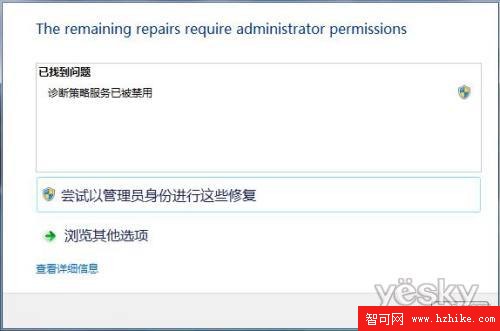
- Diagnostic Policy Service (DPS)、Diagnostic Service Host、Diagnostic System Host:疑難解答成功率低,禁用後僅失去自動診斷功能。
- Distributed Link Tracking Client (DLTC):維護 NTFS 連結追蹤,局域網全開才有效,單機純屬浪費資源。
- Windows Error Reporting Service:錯誤回報幾乎無實質幫助,禁用無妨。
4. 自動播放 → 禁用更安全
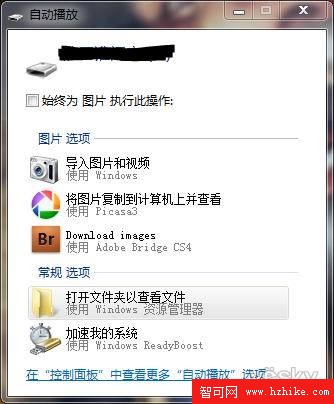
- Shell Hardware Detection (SHD):禁用後插入隨身碟不再彈出自動播放視窗,降低病毒傳播風險。
- Windows Image Acquisition (WIA):無掃描儀/相機直連可禁用(預設手動)。
5. 搜尋與防火牆 → 因人而異
- Windows Search:常用保留(建議延遲啟動),罕用可禁用。
- Windows Firewall:裝第三方防毒牆建議禁用(單關防火牆介面不會停用服務,需在服務管理員設為禁用)。
實測成果
停用近 20 項服務後,開機時間由 58 秒降至 50 秒。配置越低、效果越明顯。請依自身硬體與使用習慣斟酌,切勿盲目全關。