長期開啟檔案共用易洩露隱私資料。定期稽核哪些資料夾正在共用、是否授予寫入權限,是資安基本功。Win7 提供三種查找共用資源的方法,依需求選擇。
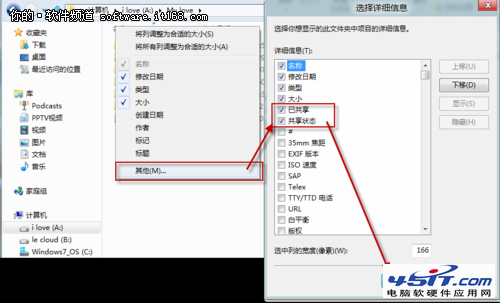
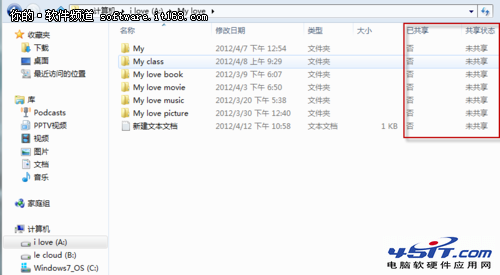
方法一:檔案總管「詳細資料」檢視新增「已共用」欄位(直觀)
- 開啟資料夾 → 檢視模式切換為「詳細資料」。
- 標題列右鍵 → 「其他」 → 勾選「已共用」與「共用狀態」 → 確定。
- 即可在清單中一眼看出哪些資料夾已共用、哪些為私有。
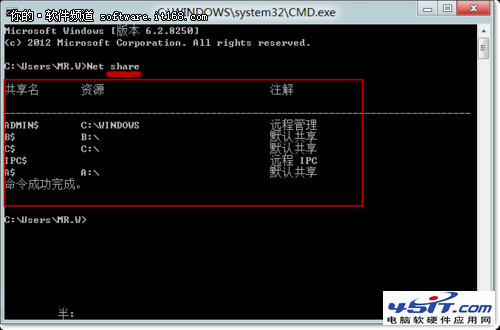
方法二:命令提示字元 net share(快速列出所有共用)
- Win+R 輸入
cmd 開啟命令提示字元。
- 輸入
net share 按 Enter,即列出所有共用資源名稱、路徑、備註。
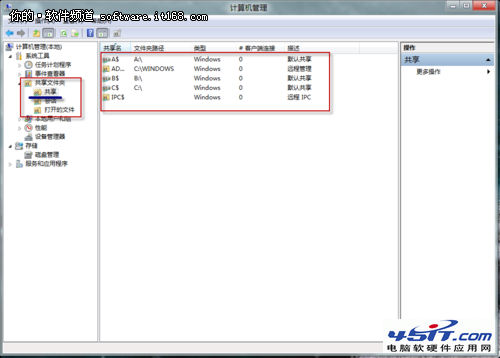
方法三:電腦管理 → 共用資料夾(功能最全,支援新增/停止共用)
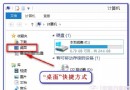
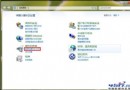
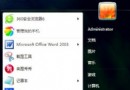
- 右鍵「電腦」 → 「管理」 → 左側「共用資料夾」→「共用」。
- 或 Win+R 輸入
fsmgmt.msc 直接開啟。
- 此介面可直觀查看所有共用、當前連線使用者、開啟的檔案,並支援右鍵「停止共用」或「新增共用」。
建議:方法三功能最完整,適合定期稽核;方法一適合日常資料夾瀏覽時快速確認;方法二適合遠端或腳本檢查。養成定期清理不必要共用的習慣,守護資料安全。