家庭常見混合環境:部分電腦升級 Windows 7,部分維持 XP。本文詳細說明如何建立工作群組網路、設定網路探索與共享、啟用 Guest 帳號實現雙向存取、配置資料夾權限與媒體串流共享,並強調安全設定要點。
基礎建設:統一工作群組與網路位置
步驟一:統一工作群組名稱
- Win 7:右鍵「電腦」→ 內容 → 「電腦名稱、網域與工作群組設定」→ 變更 → 設定相同工作群組 (預設
WORKGROUP) 與唯一電腦名稱。
- XP:右鍵「我的電腦」→ 內容 → 電腦名稱 → 變更 → 同樣設定。
步驟二:設定網路位置與進階共享 (Win 7)
- 控制台 → 網路和共用中心 → 選擇家庭群組和共用選項 → 變更進階共用設定。
- 展開 家庭或工作 設定檔,啟用:
☑ 開啟網路探索
☑ 開啟檔案和印表機共用
☑ 開啟公用資料夾共用
☑ 使用者帳戶控制 (UAC) 保護... (視需求)
- 點擊「儲存變更」。
- 回「網路和共用中心」點擊「檢視作用中的網路」,將網路位置設為 工作網路 (較家庭網路簡單,無需密碼)。
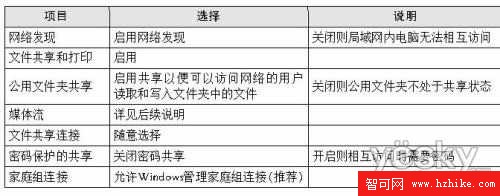 圖 1:Win 7 進階共用設定 - 家庭或工作設定檔
XP 端設定
- 雙擊「網路鄰居」→ 設定家庭或小型辦公室網路 → 精靈完成。
- 確認「檔案和印表機共用」已在區域連線內容中勾選。
啟用 Guest 帳號實現雙向免密碼存取
- Win 7/XP 同步操作:控制台 → 系統管理工具 → 電腦管理 → 區域使用者和群組 → 使用者 → 雙擊 Guest → 取消勾選「帳戶已停用」 → 勾選「密碼永不過期」。
- 此舉允許未具本機帳號的遠端連線以 Guest 身分存取共用資源。
資料夾共用權限精細配置 (Win 7 示範)
基本共用 (Everyone 讀寫)
- 右鍵資料夾 → 內容 → 共用 → 共用... → 輸入
Everyone → 新增 → 權限等級選 讀/寫 或 讀取 → 共用。
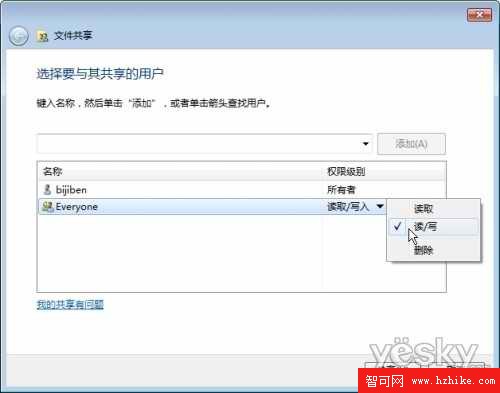 圖 2:基本共用 - Everyone 讀寫權限
進階:不同帳號不同權限 (例:DX 讀寫、ZD 唯讀)
- 建立本機帳號 DX、ZD (電腦管理 → 區域使用者 → 新使用者),設定密碼永不過期。
- 資料夾內容 → 共用 → 進階共用 → 共用此資料夾 → 共用名稱 (如
工程圖片DX) → 權限 → 新增 → 進階 → 立即尋找 → 選 DX → 允許「完全控制」 → 移除 Everyone。
- 同樣建立共用名
工程圖片ZD,給 ZD 「讀取」權限。
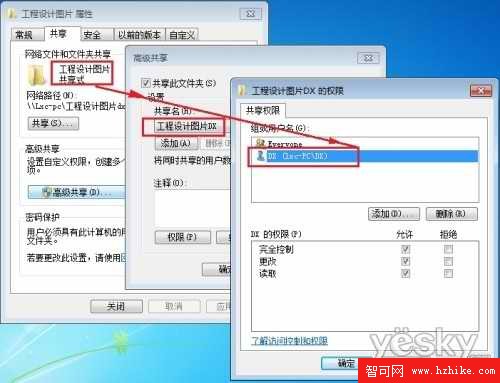 圖 3:進階共用 - DX 完全控制權限
本機安全性原則配合
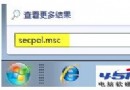
secpol.msc → 安全性設定 → 本機原則 → 使用者權利指派 → 「從網路存取這台電腦」 → 新增 DX、ZD。- 安全性選項 → 「網路存取:本機帳戶的共用和安全性模式」 → 選 經典 - 本機使用者以自己的身分驗證。
媒體串流共用 (Win 7 專屬)
- 網路和共用中心 → 選擇家庭群組和共用選項 → 變更進階共用設定 → 展開「家庭或工作」 → 媒體串流 → 選擇「所有網路」 → 全部允許。
- 點擊網路中電腦的「自訂」 → 取消「使用預設設定」 → 選「僅限」 → 勾選等級 (音樂/圖片/影片) → 取消「包含未分級的檔案」勾選。
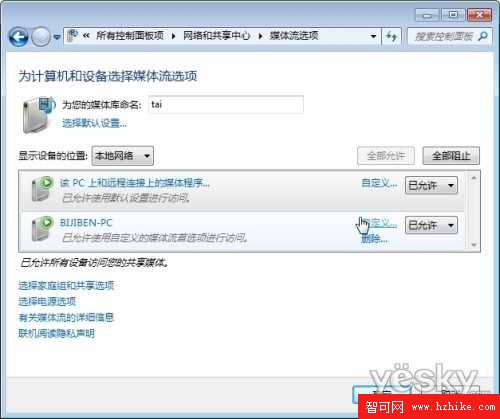 圖 4:媒體串流自訂 - 分級控制
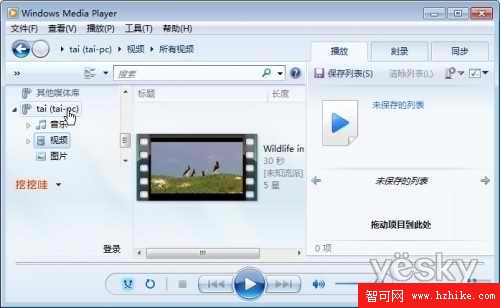 圖 5:Windows Media Player 左側「其他媒體庫」存取共用播放清單
- XP 無法存取媒體播放清單共用,僅限 Win 7 之間。
- 播放清單共用不暴露實體檔案路徑,較安全,適合家庭娛樂。
安全設定要訣
- 僅共用必要資料夾,避免整碟共用。
- 善用 NTFS 權限 (安全性索引標籤) 限制本機/遠端存取。
- 防火牆開啟「檔案和印表機共用」規則 (Win 7 預設已處理)。
- 定期檢查共用清單 (輸入
fsmgmt.msc),移除不再需要的共用。
- 敏感資料加密 (BitLocker/EFS) 或放置於非共用磁碟。
遵循本指南,Win 7 與 XP 混合環境可建立穩定、安全、功能豐富的家庭區域網路。