Windows XP Windows 7 Windows 2003 Windows Vista Windows 綜合教學 Linux 系統教學
Windows 10 Windows 8 Windows 2008 Windows NT Windows Server 電腦軟體教學

Windows 7 專業/企業/旗艦版:如何透過本地安全性原則禁用 EFS 加密

編輯:Win7 系統基礎知識

EFS(加密檔案系統)讓使用者能透明加密 NTFS 分區上的檔案/資料夾,僅授權使用者可存取。但部分使用者不需要此功能,或為避免誤操作導致資料無法存取,希望徹底禁用 EFS。Windows 7 專業版以上版本可透過「本地安全性原則」達成。

禁用步驟

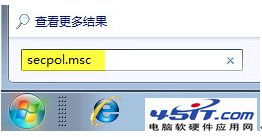
  1. 按 Win+R 輸入 secpol.msc 開啟「本地安全性原則」。
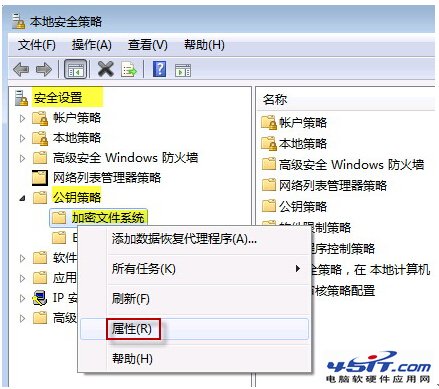
  2. 依序展開:安全性設定 → 公開金鑰原則 → 加密檔案系統。
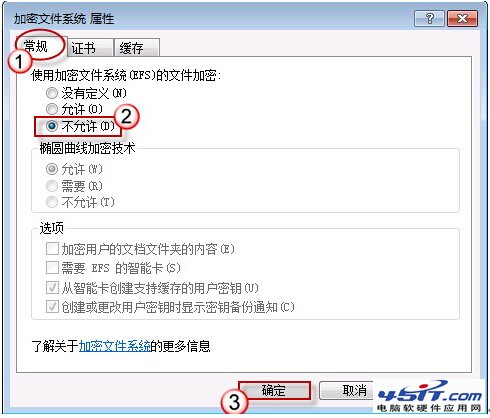
  3. 右鍵「加密檔案系統」→「內容」→「一般」標籤。
  4. 將「使用加密檔案系統 (EFS) 加密檔案」設為 「不允許」。
  5. 按「確定」套用,即時生效(無需重開機)。

驗證與恢復

  • 禁用後,右鍵檔案/資料夾→「內容」→「進階」,「加密內容以保護資料」核取方塊將變灰無法勾選。
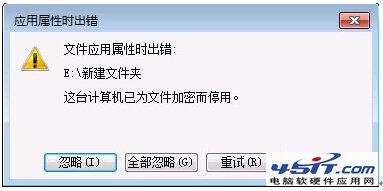
  • 若嘗試以指令 cipher /e 加密,會提示錯誤。
  • 需恢復時,同樣路徑將設定改回「允許」即可。

補充知識

  • EFS 加密檔案複製到已加密資料夾會自動加密;移動到 FAT32 分區會自動解密。
  • 加密檔案無法直接網路共享;網路傳輸時為明文。
  • 同一檔案不可同時壓縮與加密。
  • 系統檔案/資料夾無法加密。

適用版本:Windows 7 Professional / Enterprise / Ultimate。家用版無「本地安全性原則」,需透過登錄修改(HKEY_LOCAL_MACHINE\SOFTWARE\Policies\Microsoft\Windows NT\CurrentVersion\EFS 建立 EfsConfiguration DWORD=1)。

Copyright © Windows教程網 All Rights Reserved