Windows XP Windows 7 Windows 2003 Windows Vista Windows 綜合教學 Linux 系統教學
Windows 10 Windows 8 Windows 2008 Windows NT Windows Server 電腦軟體教學

Windows 7 隱藏安全功能:自動封鎖來自網路/外部來源的未知安裝程式

編輯:Win7 系統基礎知識

Windows 7 引入 附件執行服務 (Attachment Execution Service) 與 Mark of the Web (MoTW) 機制:從網路下載、郵件附件、即時通訊接收的可執行檔 (.exe、.msi、.bat 等) 會被標記「來自其他電腦」,雙擊執行時系統預設阻擋並提示「發行者無法驗證」,右鍵內容最下方會出現 解除封鎖 按鈕。此功能有效防禦駭客利用社交工程誘導執行惡意程式。

實際案例

  1. 使用者下載軟體安裝檔 setup.exe,雙擊滑鼠游標轉圈後無反應。
  2. 嘗試相容模式執行仍失效。
  3. 右鍵 setup.exe → 內容 → 一般索引標籤底部發現 安全性:這個檔案來自另一台電腦,可能會為了保護這台電腦而被封鎖,並有 解除封鎖 按鈕。
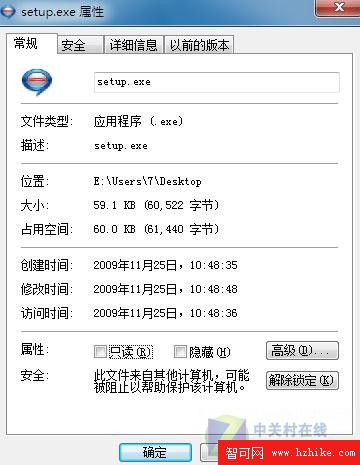
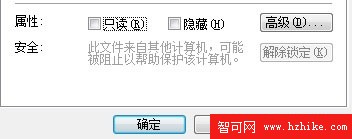
檔案內容顯示被Windows 7封鎖提示
圖 1:檔案內容顯示被 Windows 7 封鎖
點擊解除封鎖按鈕
圖 2:點擊「解除封鎖」恢復正常執行

解除封鎖步驟

  1. 右鍵被封鎖檔案 → 內容。
  2. 在「一般」索引標籤底部點擊 解除封鎖。
  3. 點擊 確定。
  4. 再次雙擊檔案即可正常執行安裝。

批次解除封鎖 (資料夾/壓縮檔)

  • 解壓縮前:右鍵 .zip/.rar → 內容 → 解除封鎖 → 解壓縮,內部檔案不會繼承 MoTW 標記。
  • PowerShell 批次移除:Get-ChildItem -Recurse | Unblock-File
  • 命令列工具 streams.exe (Sysinternals) 移除替代資料流 (ADS) 中的 Zone.Identifier。

機制原理

  • NTFS 替代資料流 (ADS) 儲存 Zone.Identifier 中繼資料,記錄來源區域 (Internet/Intranet/Trusted/Restricted)。
  • 附件執行服務讀取 ADS,根據區域與檔案類型決定是否提示/阻擋。
  • 此為纈深防禦層,配合 UAC、SmartScreen、防毒軟體構建多層防護。

認識此功能可避免誤判系統故障,並在確認檔案來源安全後快速解除封鎖,兼顧安全與便利。

Copyright © Windows教程網 All Rights Reserved