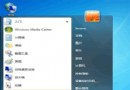
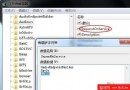
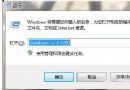
Windows 7 內建的 BitLocker 功能能為磁碟提供強大的加密保護,無需安裝第三方軟體即可鎖住您的隱私資料。以下以旗艦版為例,示範三步驟完成加密:
啟用 BitLocker 加密流程
- 設定密碼:在需加密的磁碟上右鍵選擇「啟動 BitLocker」,於彈出視窗選擇加密方式並輸入密碼。
- 儲存復原金鑰:點擊「下一步」,選擇將金鑰儲存為檔案或列印備份,確保日後能解鎖磁碟。
- 開始加密:點擊「啟動加密」,系統會顯示進度條;完成後磁碟圖示會出現小鎖圖示,表示已加密。
重要提醒
- 加密後新增檔案會自動加密,但複製到其他磁碟會解密。
- 請妥善保管復原金鑰,避免遺失導致資料無法存取。