Windows XP Windows 7 Windows 2003 Windows Vista Windows 綜合教學 Linux 系統教學
Windows 10 Windows 8 Windows 2008 Windows NT Windows Server 電腦軟體教學

Windows 7 開啟工作列與開始選單屬性設定視窗完整操作指南

編輯:Win7 系統基礎知識

Windows 7 將工作列與開始選單的所有視覺、行為、通知區域設定集中在單一屬性視窗中。本文說明開啟方式與各分頁核心設定項目。
開啟方式

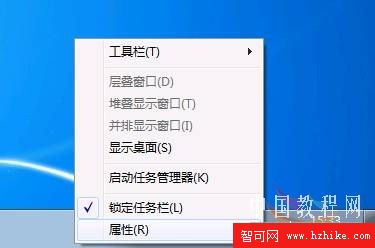
  1. 滑鼠指向工作列空白處 (無圖示區域)。
  2. 按右鍵,在彈出選單選擇 內容。
  3. 或:控制台 → 外觀與個人化 → 工作列與開始選單。
工作列右鍵選單選擇內容
圖 1:工作列空白處右鍵 → 內容
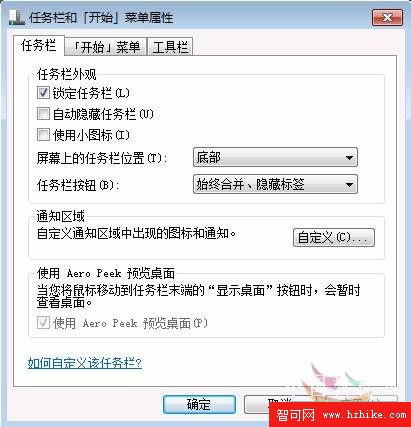
工作列與開始選單屬性視窗
圖 2:工作列與開始選單屬性 - 工作列索引標籤

工作列索引標籤核心設定

選項功能說明
鎖定工作列防止誤拖曳移動位置或調整寬度,建議啟用
自動隱藏工作列滑鼠移至螢幕底緣才顯示,增加桌面垂直空間
使用小圖示工作列圖示縮小,可容納更多釘選程式,適合小螢幕/高解析度
螢幕上的工作列位置底部 (預設) / 左側 / 右側 / 頂部;未鎖定時可直接拖曳移動
工作列按鈕永不合併 / 當工作列滿時合併 (預設) / 永遠合併、隱藏標籤
使用 Aero Peek 預覽桌面滑鼠懸停工作列最右端「顯示桌面」長條即時預覽桌面,點擊最小化所有視窗

開始選單索引標籤核心設定

  • 儲存並顯示最近在開始選單中開啟的程式:控制常用程式清單記錄
  • 儲存並顯示最近在開始選單與工作列中開啟的項目:控制躍點清單記錄
  • 自訂...:詳細調整顯示項目數量、系統指令 (執行、裝置與印表機、網路等) 顯示模式 (連結/選單/不顯示)、啟用/停用情境式搜尋

工具列索引標籤

  • 新增/移除工具列 (位址、連結、平板電腦輸入面板、自訂資料夾工具列如快速啟動列)。

熟悉此視窗所有選項,能依個人習慣深度客製化 Windows 7 最核心的操作介面。

Copyright © Windows教程網 All Rights Reserved