Windows XP Windows 7 Windows 2003 Windows Vista Windows 綜合教學 Linux 系統教學
Windows 10 Windows 8 Windows 2008 Windows NT Windows Server 電腦軟體教學

Windows 7 檔案還原完整教學:資料夾/單一檔案還原、系統保護啟用與還原點管理

編輯:Win7 系統基礎知識

誤刪檔案且清空回收站?Windows 7 「系統保護」建立的還原點 (影子複製) 能讓時光倒流,無需第三方復原軟體。

情境:E 槽「測試」資料夾 7 張圖,誤刪 2 張並清空回收站

方法一:整個資料夾還原

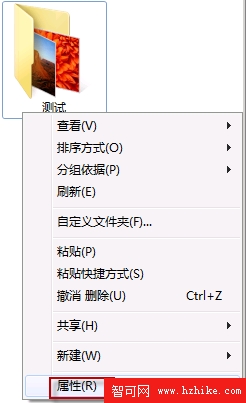
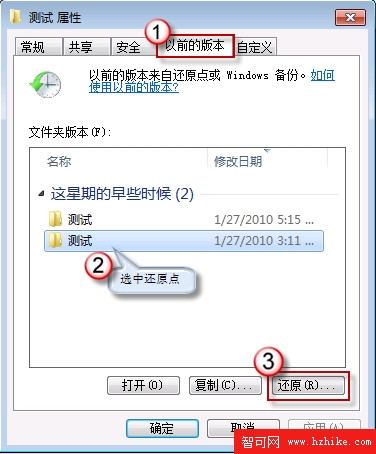
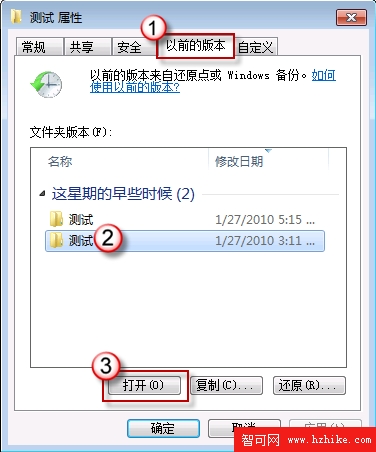
  1. 右鍵資料夾 → 「內容」→「以前的版本」索引標籤。
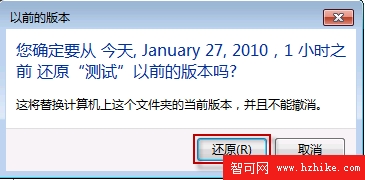
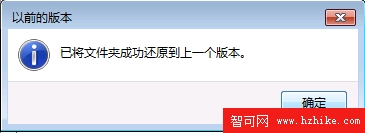
  2. 選擇包含完整 7 張圖的還原點 → 「還原」→ 確認。

方法二:單一檔案還原 (不影響同資料夾其他檔案)

  1. 同樣進入「以前的版本」→ 選擇還原點 → 「開啟」。
  2. 在開啟的歷史版本視窗中,複製目標檔案 → 貼回原位置。

前提:必須啟用系統保護並建立還原點

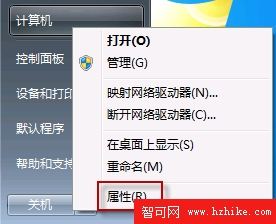
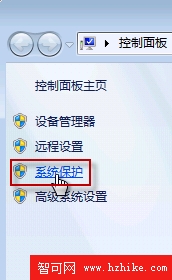
  1. 右鍵「電腦」→「內容」→ 左側「系統保護」。
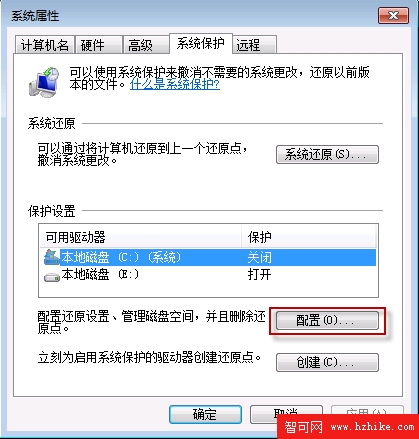
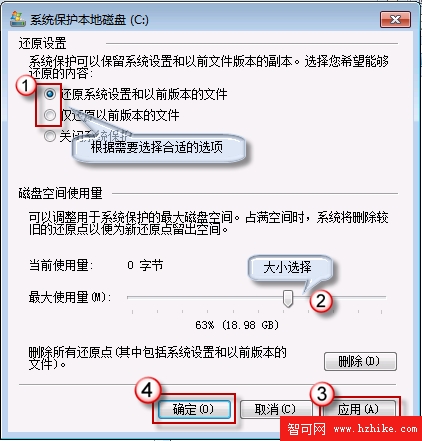
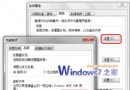
  2. 選擇磁碟 (如 C:、E:) → 「設定」→ 勾選「還原系統設定和舊版本的檔案」→ 設定最大使用空間 (建議 5~10%) → 套用。
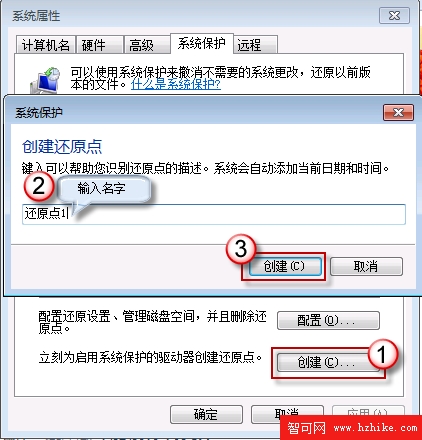
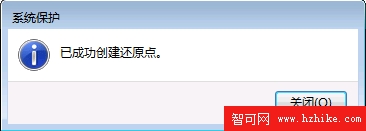
  3. 回到「系統保護」分頁 → 選擇磁碟 → 「建立」→ 輸入描述 (如日期) → 建立還原點。

重要提醒

  • 還原會覆蓋還原點後對檔案的所有修改,操作前請先備份最新版本。
  • 定期手動建立還原點,或依賴排程自動建立 (Windows Update、軟體安裝前自動觸發)。
  • 非系統盤可選「僅還原舊版本的檔案」節省空間。

善用系統保護,為重要資料穿上隱形護甲。

Copyright © Windows教程網 All Rights Reserved