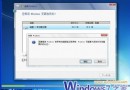
Windows 7 「網路和共用中心」中想變更網路位置 (公用/家庭/公司) 卻發現選項灰色無法點選,被鎖定在「公用網路」。原因:曾勾選「將以後我連接的所有網路視為公用網路,不再詢問」,導致設定介面隱藏,無法取消勾選。
兩種官方解法 (Microsoft KB2578723)
方法一:Fix It 自動修復工具 (最簡單)
- 下載 Microsoft 官方 Fix It 工具 (KB2578723 頁面提供)。
- 執行 → 「下一步」→ 自動修復登錄與網路設定 → 完成。
- 重新開啟「網路和共用中心」,網路位置選項恢復可點選。
方法二:重新啟用網路介面卡 (手動、無需下載)
- 控制台 → 網路和共用中心 → 「變更介面卡設定」。
- 右鍵當前使用的網路介面卡 → 「停用」。
- 等待圖示變灰 → 右鍵 → 「啟用」。
- 網路位置設定對話框重新出現,可選擇「家庭網路」或「公司網路」。
原理分析
- 勾選「不再詢問」後,Windows 將網路位置決策權移交給「網路感知服務」自動判斷,隱藏使用者介面。
- 停用/啟用網卡觸發網路感知重新偵測,強制重新詢問網路位置。
- Fix It 工具本質為自動化上述登錄與服務重置操作。
預防建議
- 首次連接新網路時,**仔細閱讀對話框**,除非確定為公共 Wi-Fi (咖啡廳、機場),否則**勿勾選「不再詢問」**。
- 家庭/公司網路應選「家庭網路」/「公司網路」以啟用網路探索、檔案共用、媒體串流等功能。
網路位置被鎖定並非系統故障,而是設計邏輯導致的使用者體驗缺口。Fix It 或重啟網卡兩招即可輕鬆破解,恢復完整網路位置選擇權。