想調整螢幕保護程式啟動的閒置時間,卻在個人化設定裡找不到選項?注意:Win7 家用基本版不支援「個人化」功能,需旗艦版或專業版。本文示範旗艦版透過桌面右鍵「個人化」快速設定螢幕保護程式與等待時間。
設定步驟(旗艦版/專業版)
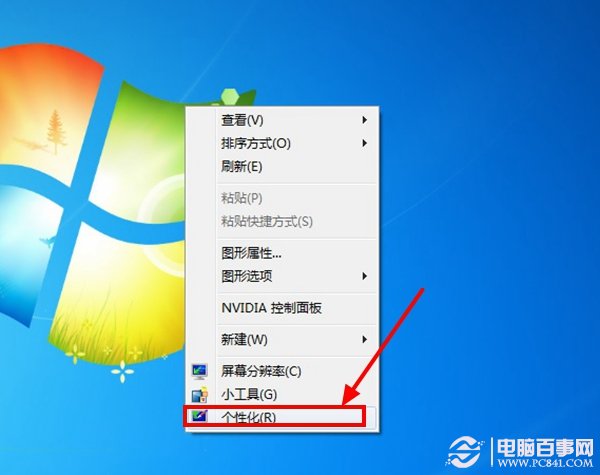
- 桌面空白處按右鍵 → 選擇 「個人化」。
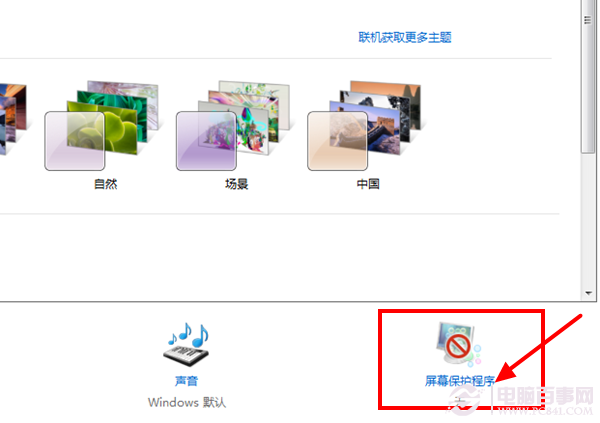
- 視窗右下方點選 「螢幕保護程式」 連結。
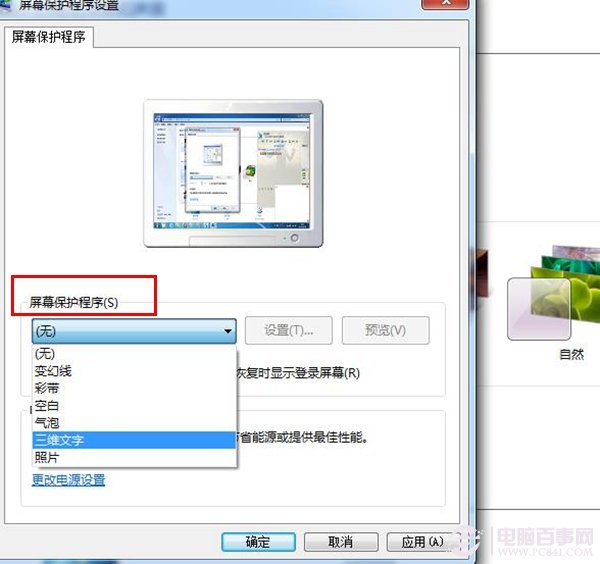
- 在「螢幕保護程式設定」視窗:
① 選擇喜好的螢幕保護程式(如氣泡、絲帶、相片等)。
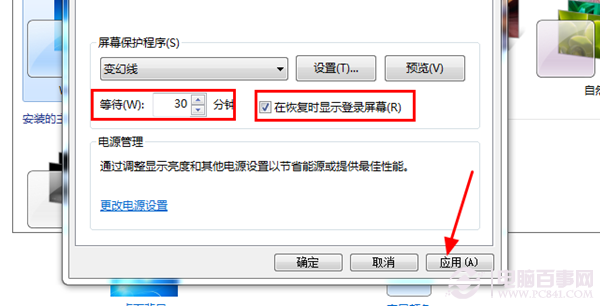
② 等待時間:設定滑鼠鍵盤無操作幾分鐘後啟動(建議 5~15 分鐘,避免喝咖啡途中就鎖螢幕)。
③ 可勾選「顯示登入畫面」啟用密碼保護。
④ 按「套用」→「確定」儲存。
家用基本版替代方案:控制台 → 「外觀及個人化」 → 「更換螢幕保護程式」同樣可設定等待時間與密碼保護。