有了 Vista 的探路,微軟逐漸認識到使用者真正需求——易用、穩定、安全、高效,於是有了微軟新一代巔峰之作 Windows 7。安全防護使 Windows 7 逐漸被接受,越來越多人將其作為首選作業系統。甚至有人誇下豪言:用 Win 7 完全不需安裝殺毒軟體,「裸奔」即可「暢游」網際網路。「牛人」出此豪言,相信並非毫無依據,那麼 Win 7 安全防護到底如何?是否真如「牛人」所言,使用 Win 7 可以「裸奔」?
也許答案是肯定的。Win 7 安全防護系統主要由一套完整防護體系構成,包含內外兼修的防火牆、Windows Defender (惡意程式掃描工具)、IE8、使用者帳戶控制、資料執行保護等。它們並非各自為政,而是在「動作中心」統一調度下相互配合,形成對系統安全的防護。
Windows XP (簡稱 Win XP) 時代,許多朋友將其防火牆比作「單向防火牆」,因只能對輸入連線篩選,對具反彈連接埠的木馬來說易穿透,防護效果差強人意。甚至安裝某些殺毒軟體時會提示關閉系統防火牆,可見功能羸弱。Win 7 除保留原有「Windows 防火牆」,還新增「進階安全性 Windows 防火牆」。為便敘述,將後者簡稱為「進階防火牆」。
Win 7 未摒棄傳統「Windows 防火牆」,但比 Win XP 多出對私人網路與公用網路的控制 (請參考進階防火牆部分)。預設允許所有輸出連線,同時阻擋所有輸入連線。要允許某程式輸入連線,勾選即可。此設定雖簡單,但對篩選輸入連線十分有效,因在阻擋所有輸入連線大前提下僅為使用者所需少量程式「開綠燈」,控制權掌握在使用者手中。若某程式處阻擋狀態,運行時 Windows 防火牆會自動彈出對話視窗提示使用者允許或拒絕,避免影響正常工作。
因此 Windows 防火牆在阻擋輸入連線上既有效又方便。一般適合安全需求不太高環境,主要針對一般使用者群體。
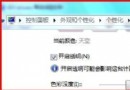
開啟控制台,點選「Windows 防火牆→允許程式或功能通過 Windows 防火牆」開啟設定介面。預設供選擇項目呈灰色 (不可用),必須點「變更設定」才能修改。這其實是權限提升過程:點擊前無權限修改,點擊時彈出 UAC 對話框,必須點「是」才能更改,否則無法進行。估計大家都遇過殺毒軟體、防火牆被惡意程式關閉的情況,使用 UAC 其實就是一道屏障,若使用者不主動提升權限無法更改,惡意軟體也不行。
為簡化操作,UAC 分為四個層級。最高第一級:更改設定彈出 UAC 對話框;第二、三級:不彈出對話框但 UAC 仍起作用;第四級:可直接修改 (不建議使用)。