Windows 7 手勢功能不只供觸控螢幕使用者使用,滑鼠使用者也能用。使用者可用按住左鍵向上拖曳工作列圖示取代右鍵單擊啟動 Jump List。另外,點擊並向下拖曳 IE 瀏覽器網址列會開啟瀏覽歷史。大概還有許多手勢未被發現。
若使用者已修復 Windows Media Center,現在可想辦法提高此方面使用體驗。媒體中心會依使用者播放歌曲次數建立音樂收藏清單,播放率與時間會加在上面。若不喜歡此方式,可讓收藏變成各種樣式。點選「工作」→「設定」→「音樂」→「音樂收藏」。
Windows 7 預設保留並顯示最近搜尋。這可能經常被證明很煩人。別緊張,使用者可不讓它顯示。按 Win 輸入 GPEDIT.MSC,依序展開「使用者設定」→「管理範本」→「Windows 元件」→「Windows 檔案總管」,雙擊「關閉顯示最近輸入的搜尋」。
Windows 7 提供比 Vista 好很多的磁碟重組功能,可透過命令列設定。按 Win 輸入 CMD。可用 defrag 指令重組磁碟,選項:/r 多個同時重組、-a 執行重組分析、-v 列印報告、-r 忽略小於 64 MB 碎片、-w 重組所有碎片。例如:defrag C: -v -w 重組整個 C 槽。
若想讓 IE8 更快,要關閉讓它變慢的增益集。「工具」→「增益集管理」檢查每個增益集載入時間。可自行選擇移除不需要的增益集提高讀取速度。
Windows Media Center 12 允許使用者制定排程下載,不打擾使用者情況下完成下載。「工具」→「設定」→「一般」→「自動下載選項」隨意配置下載。
Windows 7 似乎沒有側邊欄功能,但實際上存在並隨開機自動啟動在背景運行。想擺脫它有兩種方法。較簡單:按 Win 輸入 MSCONFIG.EXE,點「啟動」清除側邊欄。較難:按 Win 輸入 REGEDIT,找到並刪除登錄鍵 HKEY_CURRENT_USER\Software\Microsoft\Windows\CurrentVersion\Run。可節省被未使用東西消耗的記憶體。
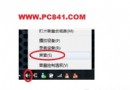
不喜歡 Windows 7 偵測到電腦通話時自動降低音量?可關掉。右鍵單擊工作列音量圖示→「聲音」→「通訊」關掉。
Windows 7 可讓使用者以管理員或其他使用者身分執行程式:按住 Shift 同時右鍵單擊可執行檔或捷徑,選「以其他使用者身分執行」。
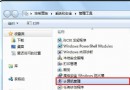
Windows 7 中使用者可在真實磁碟裡建立並管理虛擬磁碟檔案。可用 Windows 線上安裝到虛擬磁碟而不需啟動虛擬機。建立虛擬磁碟:按 Win 右鍵「電腦」→「管理」→「磁碟管理」→「動作」→「建立 VHD」,指定位置與大小。連接虛擬硬碟檔:按 Win 右鍵「電腦」→「管理」→「磁碟管理」→「動作」→「連接 VHD」,指定位置與是否唯讀。初始化虛擬硬碟:按 Win 右鍵「電腦」→「管理」→「動作」→「連接虛擬硬碟」,選擇分割模式,右鍵未配置空間→「新增簡單磁碟區」,跟著精靈做。新硬碟誕生,可當真正分割區使用。
移除 Windows Live Messenger 讓它回到屬於它的系統托盤區。進入 C:\Program Files\Windows Live\Messenger,右鍵 msnmsgr.exe 設相容模式為 Windows Vista。
Windows 7 開始功能表不再有鎖定按鈕,現在要按 Win+L 鎖定。看起來簡單,若不會忘記這快速鍵的話。
若不喜歡用快捷鍵或忘了,有另種方式鎖定螢幕。簡單建立新捷徑指向 C:\Windows\System32\rundll32.exe user32.dll,LockWorkStation,即可隨意鎖定或解鎖。
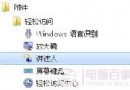
懷念 XP 中「執行」指令?右鍵點擊開始功能表空白處→「屬性」→「開始功能表」→「自訂」找到「執行指令」。
有時桌面動畫效果不好不夠平滑,因桌面視窗未使用透明度與模糊渲染。可為更好顯示效果關閉動畫。按 Win 右鍵「電腦」→「屬性」→「進階系統設定」→「效能」→「設定」取消「最大化或最小化時的動畫效果」,確定。
Windows 7 與 Vista 略不同,文件、圖片、視訊、音樂都存放在公用資料夾 C:\Users 下。使用者可能不想存放在那,但建立自己想要的儲存位置很簡單。按 Win 單擊使用者名稱雙擊想改變位置的資料夾,會看到兩個程式庫位置。點擊那個文字,右鍵單擊希望設為預設的資料夾→「設為預設儲存位置」→確定。
Windows 自帶版 Windows Media Player 預設為 32 位元。若為 64 位元使用者:按 Win 輸入 CMD,右鍵「命令提示字元」→「以系統管理員身分執行」,輸入 unregmp2.exe /SwapTo:64。然後按 Win 輸入 regedit,來到 HKLM\Software\Microsoft\Windows\CurrentVersion\AppPaths\wmplayer.exe,雙擊值將 %ProgramFiles(x86)% 改為 %ProgramFiles%。現在可使用 64 位元 Windows Media Player。
想用開始列運行更多 Windows 檔案總管:讓檔案總管脫離工作列,按 Win 找到「配件」右鍵「檔案總管」→「屬性」,將捷徑路徑改為 %SystemRoot%\explorer.exe /root,::{20D04FE0-3AEA-1069-A2D8-08002B30309D} (預設為「電腦」) 或 %SystemRoot%\explorer.exe /root,::{031E4825-7B94-4dc3-B131-E946B44C8DD5} (預設為「程式庫」)。提醒現在把檔案總管加回工作列。這樣滑鼠中鍵即可開啟更多檔案總管。想改回去將捷徑路徑改回 %SystemRoot%\explorer.exe。
Windows 7 預設顯示 24 小時制。想顯示 AM/PM:按 Win 輸入 intl.cpl 開啟「地區與語言選項」→「自訂格式」→將長時間從 HH:mm 改成 HH:mm tt (tt 為 AM/PM 符號,如 21:12 PM)。改成 12 小時制輸入 hh:mm tt (如 9:12 PM)。
若網站無法正確渲染,應啟動 IE8 相容檢視。「工具」→「相容檢視設定」選擇「用相容檢視開啟所有網站」,確定。
Windows 7 比 Vista 好用且有許多新功能。但因系統較新,部分功能不易被發現,小編將最重要技巧與竅門建立清單逐步介紹。