Windows XP Windows 7 Windows 2003 Windows Vista Windows 綜合教學 Linux 系統教學
Windows 10 Windows 8 Windows 2008 Windows NT Windows Server 電腦軟體教學

Win7 如何設定鬧鐘?使用工作排程器自訂音樂鬧鐘圖文教學

編輯:Win7 系統基礎知識

Win7 沒有內建鬧鐘 App,但我們可以善用「工作排程器」搭配媒體播放器,在指定時間自動播放音樂當作鬧鐘。本文詳細說明從建立基本工作、設定觸發時間、指定播放程式與音樂檔案的完整步驟。
準備工作

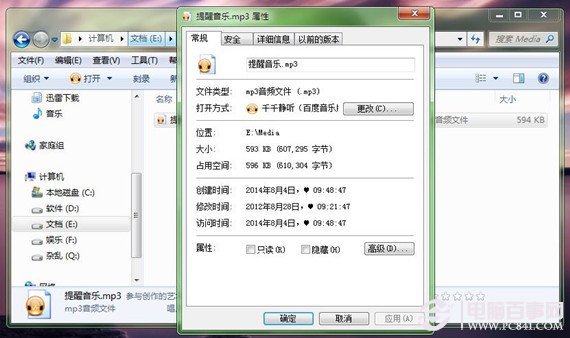
  • 準備一首鬧鐘音樂(支援 .mp3、.wma、.wav、.mid 等格式),記住檔案完整路徑。
準備鬧鐘音樂

設定步驟

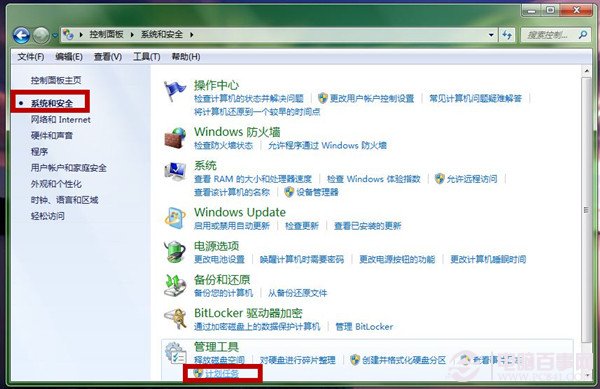
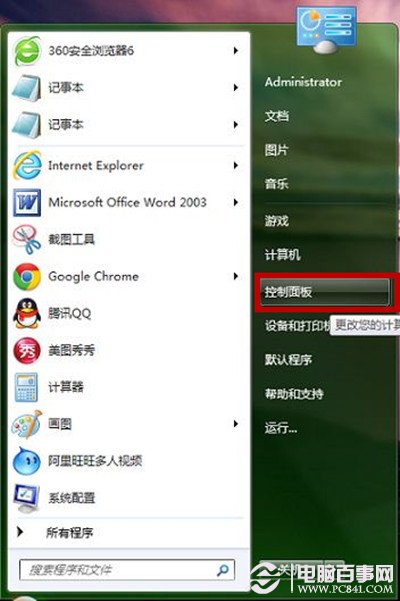
  1. 開啟「控制台」→「系統及安全性」→「工作排程器」。
  2. 控制台系統及安全性 工作排程器
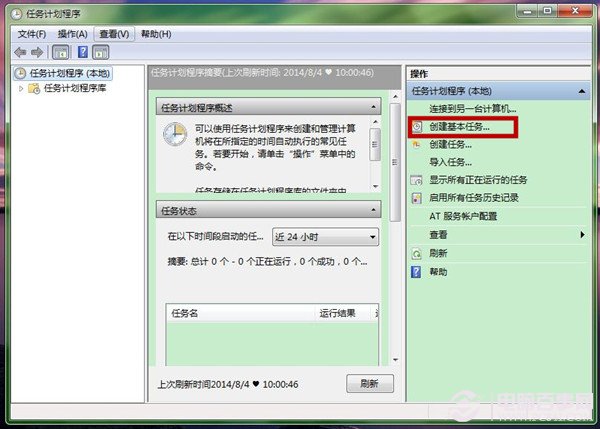
  3. 右側動作欄點選「建立基本工作」。
  4. 建立基本工作
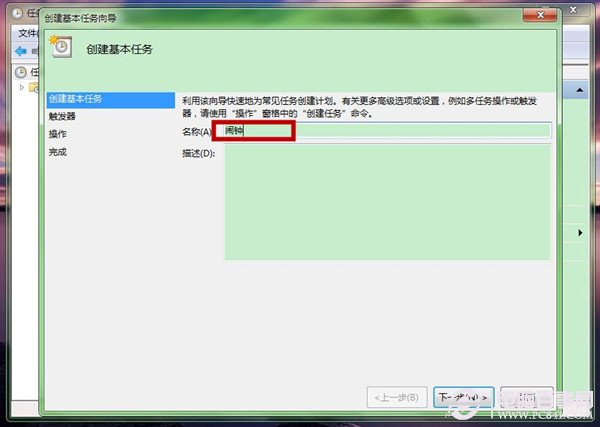
  5. 輸入名稱(如「午休鬧鐘」)→ 下一步。
  6. 命名工作
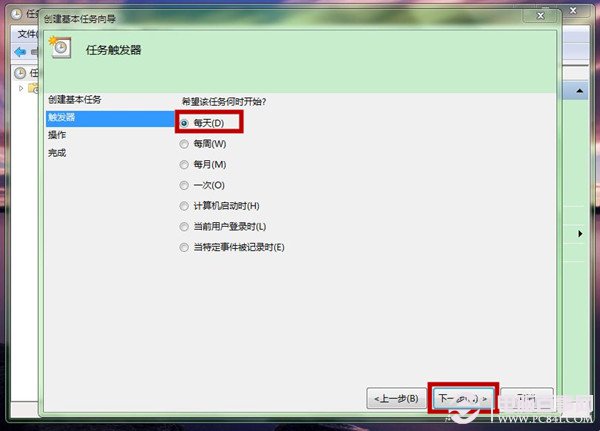
  7. 選擇觸發頻率(每日、每週、每月、一次等)→ 下一步。
  8. 觸發頻率
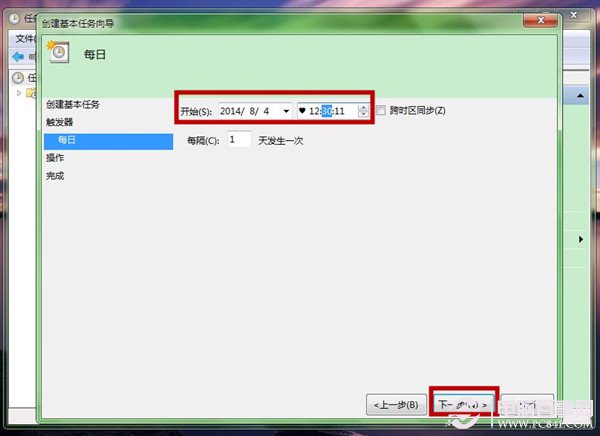
  9. 設定具體觸發時間(例:12:30)→ 下一步。
  10. 設定時間
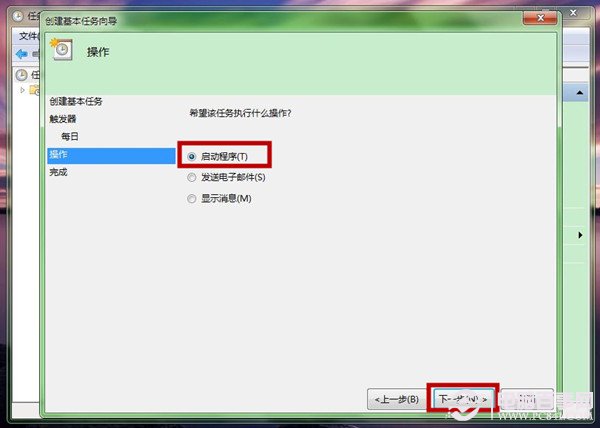
  11. 動作選擇「啟動程式」→ 下一步。
  12. 啟動程式動作
  13. 程式/指令碼:點選「瀏覽」找到媒體播放器執行檔(如 C:\Program Files\Windows Media Player\wmplayer.exe 或 千千靜聽等)。
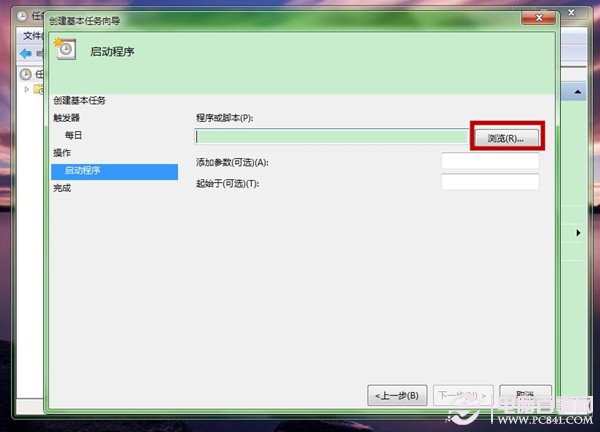
  14. 選擇播放器
  15. 加入引數:輸入鬧鐘音樂的完整路徑(含檔名),例如:"D:\Music\alarm.mp3" → 下一步 → 完成。

提醒:電腦必須處於開機或睡眠狀態(支援喚醒定時器)鬧鐘才會響起;關機狀態無法運作。此法同樣適用於 Win10/11 的工作排程器。

Copyright © Windows教程網 All Rights Reserved