Windows 7 的使用者帳戶控制(UAC)雖能提升安全性,但預設行為在執行需管理員權限的動作時頻繁彈出確認對話框,許多使用者感到厭煩,甚至乾脆關閉 UAC,反而降低系統防護。其實,透過群組原則可將管理員帳戶的提升行為設為「不提示,直接提升」,保留 UAC 對標準使用者的防護,同時讓管理員操作無干擾。
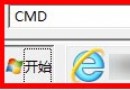
gpedit.msc 開啟「本機群組原則編輯器」。電腦設定 → Windows 設定 → 安全性設定 → 本機原則 → 安全性選項此設定在 Windows 7 專業版、企業版、旗艦版可用;家用版無群組原則編輯器,可透過登錄檔對應鍵值 HKEY_LOCAL_MACHINE\SOFTWARE\Microsoft\Windows\CurrentVersion\Policies\System\ConsentPromptBehaviorAdmin 設為 0 達成相同效果。
一招設定,讓 UAC 在後台默默守護,不再打擾您的工作流程。
Windows 7 系統維護技巧:自動解決 Windows Update 問題、正版優惠活動資訊
Windows 7 與 Server 2008 共享與遠端桌面設定完整指南
關閉 Windows 7 視窗智慧對齊 (Aero Snap) 功能:註冊表修改 WindowArrangementActive
Win7 媒體中心統一管理照片:家庭進階版專屬、支援 GIF 動圖、自訂標籤分類、遠超圖片檢視器
Windows 7 群組原則關閉搜尋歷史記錄:保護公用電腦隱私
Win7 中文顯示亂碼?非 Unicode 程式語言改回「簡體中文」即解