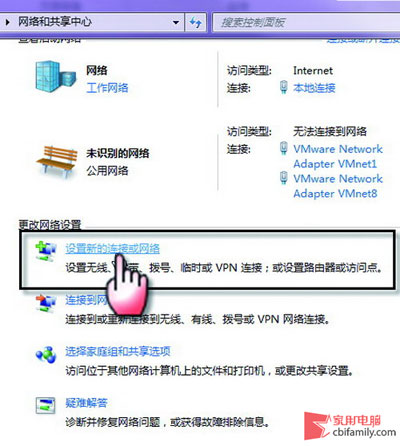
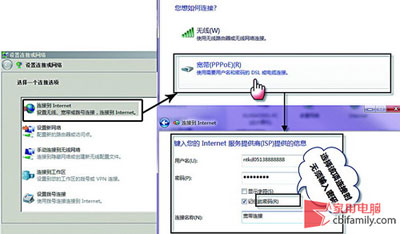
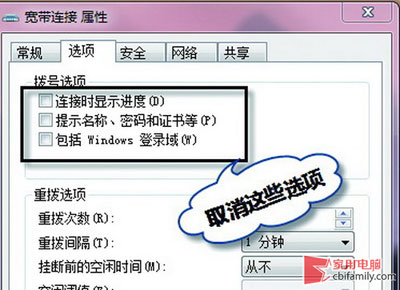
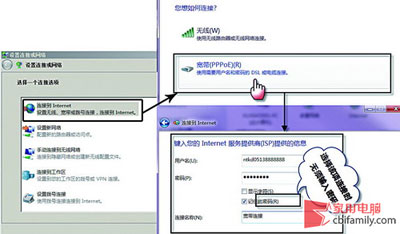
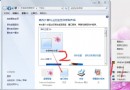
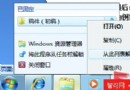
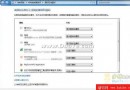
Win7 設定 ADSL 自動撥號完整步驟:
區域連線屬性 → IPv4 設定固定 IP 192.168.1.1(子網路遮罩自動、不設閘道、DNS 不變),取消勾選 IPv6 協定。
192.168.1.1
新建文字檔輸入:createobject("wscript.shell").run "Rasdial 寬帶連線 帳號 密碼",0另存為 .vbs 放入啟動資料夾,開機靜默撥號不顯示視窗。
createobject("wscript.shell").run "Rasdial 寬帶連線 帳號 密碼",0
.vbs
圖文並茂,從建立連線到隱形自動撥號一條龍教學。
Win7 解除安裝程式:控制台面板「程式和功能」標準流程
優化妙招:將 Win7 暫存資料夾移出系統盤(圖文詳細版)
Windows 7 建立 VPN 虛擬網路連線完整圖文教學
XP + Win7 雙系統安裝、備份與啟動修復全紀錄:單主分區、軟體共用、Ghost 備份、BCDAutoFix 修復
Win7 雙系統修改預設開機項教學:輕鬆切換 XP 與 Win7 啟動順序
Windows 7 顯示隱藏檔案與資料夾完整圖文教學
關閉 Windows 7 Aero Snap 自動最大化功能
解決 Windows 7 右下角輸入法圖示消失問題