Windows 7 與 XP 的介面差異較大,許多剛遷移的使用者找不到「顯示隱藏檔案」的選項。本文提供最直觀的步驟截圖,教您在 30 秒內完成設定。
操作步驟
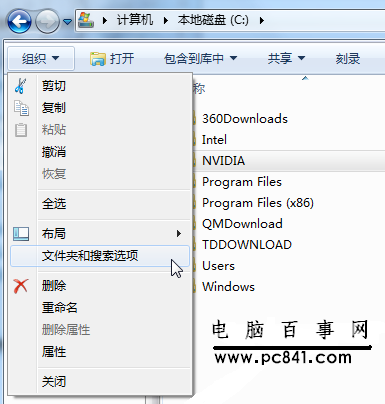
- 桌面左下角「開始」→ 點擊「電腦」 → 進入任意磁碟分區 → 隨意開啟一個資料夾 → 點擊工具列「組織」。
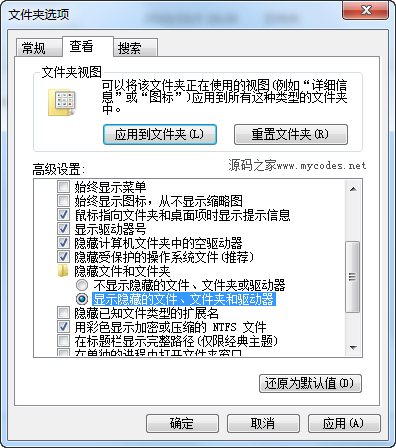
- 選擇「資料夾與搜尋選項」→ 彈出熟悉的「資料夾選項」視窗,切換至「檢視」索引標籤。
- 在「進階設定」清單中找到並勾選 「顯示隱藏的檔案、資料夾及磁碟機」 → 點擊「確定」完成。
補充提示
- 同一視窗下,建議**取消勾選**「隱藏受保護的作業系統檔案」僅在需修改系統檔案時暫時開啟,操作完成後立即恢復勾選,防止誤刪關鍵系統檔。
- 若需快速切換隱藏檔案顯示狀態,可在資料夾視窗按 `Alt` 鍵顯示傳統選單列 →「工具」→「資料夾選項」。