Windows XP Windows 7 Windows 2003 Windows Vista Windows 綜合教學 Linux 系統教學
Windows 10 Windows 8 Windows 2008 Windows NT Windows Server 電腦軟體教學

Windows 7 設定自動終止程式實現快速強制關機

編輯:Win7 系統基礎知識

痛點:下班關機卻卡在「關閉程式」畫面

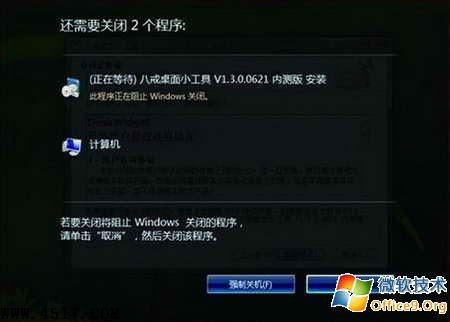
許多 Windows 7 使用者下班時習慣點一下「關機」就走人,隔天發現電腦還亮著——原來系統偵測到未關閉的程式,彈出半透明視窗詢問是否強制關閉。若不想等待或手動點選「強制關機」,可透過群組原則讓系統自動終止阻礙關機的應用程式,實現真正的一鍵關機。

操作步驟:啟用「自動終止阻礙關機的應用程式」

  1. 點擊「開始」按鈕,在搜尋方塊輸入 gpedit.msc 並按 Enter,開啟「本機群組原則編輯器」。
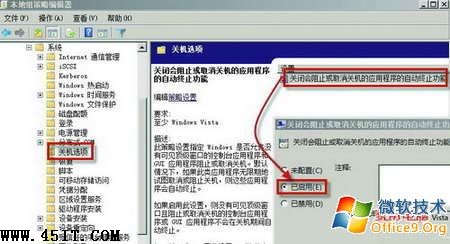
  2. 依序展開:電腦設定 → 系統管理範本 → 系統 → 關機選項。
  3. 在右側窗格找到 「關閉會阻止或取消關機的應用程式的自動終止功能」,雙擊開啟。
  4. 選擇 「已啟用」,點擊「套用」和「確定」儲存設定。
  5. 關閉群組原則編輯器,設定即時生效。

關機時出現關閉程式提示
▲ 關機時常見的「關閉程式」提示畫面

群組原則啟用強制關閉
▲ 在群組原則中啟用自動終止功能

小提醒:資料未存檔恐遺失

雖然此設定能加快關機速度,但會強制關閉所有未回應的程式,導致未儲存的文件遺失,甚至引發系統未知錯誤。建議養成關機前「存檔、關閉所有程式」的習慣——「寧可多等三分,不搶一秒」。

Copyright © Windows教程網 All Rights Reserved