Windows XP Windows 7 Windows 2003 Windows Vista Windows 綜合教學 Linux 系統教學
Windows 10 Windows 8 Windows 2008 Windows NT Windows Server 電腦軟體教學

Win7 磁碟管理輕鬆分區:不重裝系統也能調整 C/D 槽大小

編輯:Win7 系統基礎知識

Win7 內建「磁碟管理」支援線上壓縮、擴展磁碟區,無需第三方工具、無需重灌系統,即可將大容量邏輯分區切出新磁碟,或把 D 槽剩餘空間配給 C 槽。本文以圖文詳解全流程,並說明主分區與邏輯分區的限制。

核心概念:主分區 vs 邏輯分區

  • 主分區:最多 4 個,系統開機分區必須是主分區。無法直接壓縮主分區產生新主分區(超過 4 個限制)。
  • 邏輯分區:建立在延伸分區內,數量無上限,適合壓縮/擴展操作。

實務上:C 槽通常為主分區 → 不可直接切分;D/E/F 等資料槽多為邏輯分區 → 可自由壓縮、擴展。

步驟 1:進入磁碟管理

右鍵「電腦」→「管理」→「儲存體」→「磁碟管理」,或 Win+R 輸入 diskmgmt.msc。
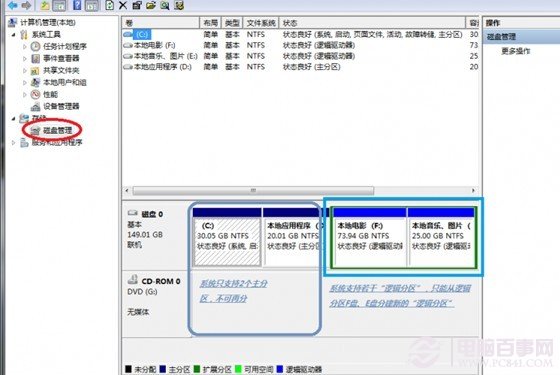
進入 Win7 磁碟管理

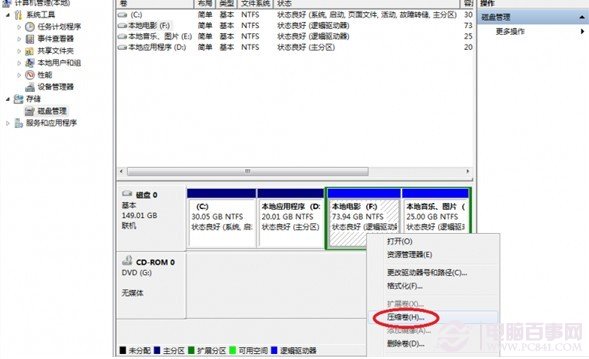
步驟 2:壓縮大容量邏輯分區(以 F 槽為例)

  1. 右鍵 F 槽 → 「壓縮磁碟區」。
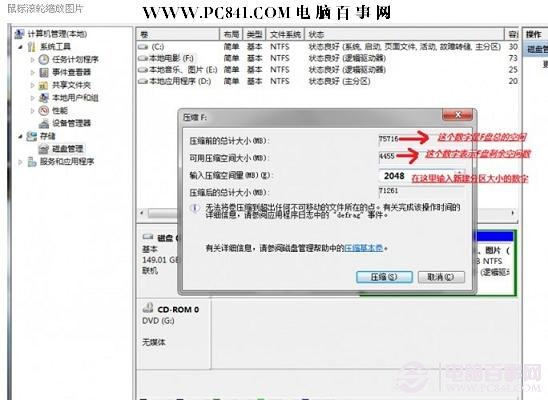
  2. 系統掃描可壓縮空間後,輸入欲切出大小(單位 MB,1 GB = 1024 MB)。建議保留 10~15% 餘裕給原分區。
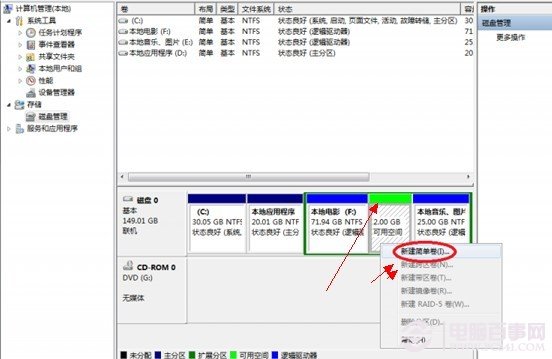
  3. 點選「壓縮」,片刻後會出現綠色「未配置」區塊。
右鍵壓縮磁碟區 輸入壓縮空間大小 出現未配置空間

步驟 3:建立新簡單磁碟區

  1. 右鍵綠色「未配置」區塊 → 「新增簡單磁碟區」。
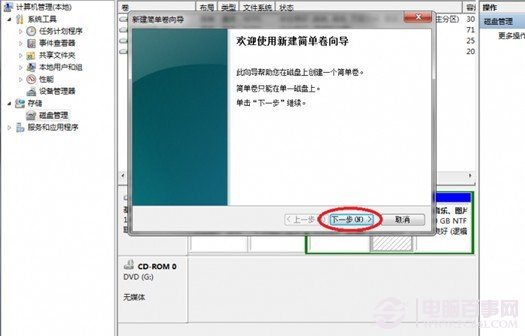
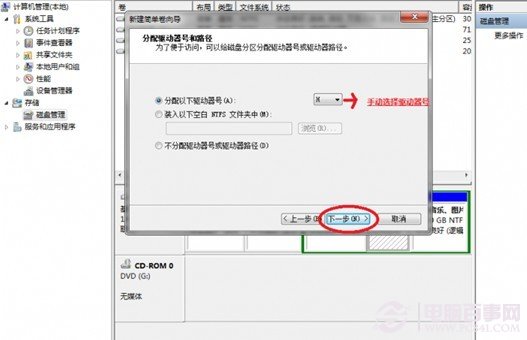
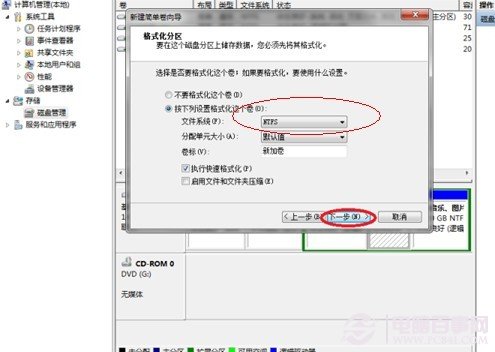
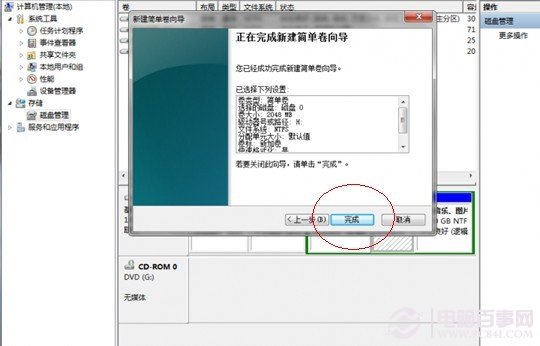
  2. 精靈逐步:指定大小 → 指派磁碟代號 → 格式化(NTFS、預設配置單元大小、快速格式化) → 完成。
新增簡單磁碟區精靈 指定磁碟代號 格式化設定 完成精靈

步驟 4:驗證結果

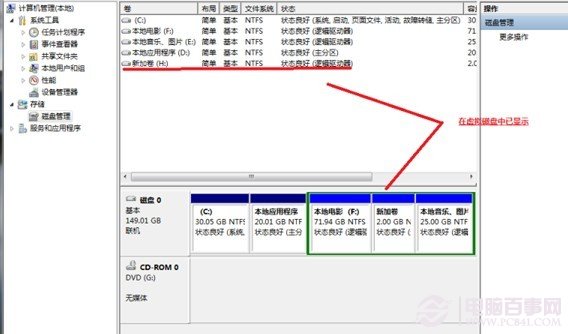
磁碟管理與「電腦」中皆會出現新磁碟代號,即可正常讀寫存檔。
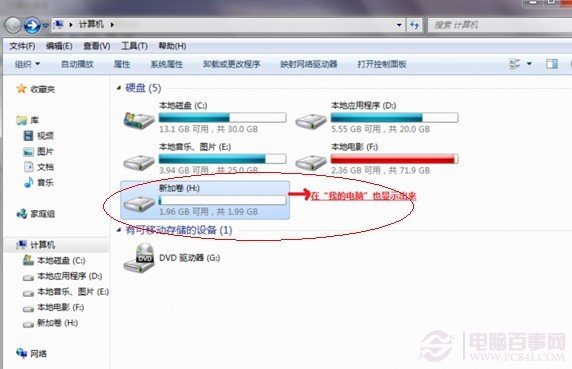
磁碟管理出現新磁碟 電腦中看到新分區

進階:將 D 槽空間配給 C 槽(擴展系統分區)

C 槽為主分區,僅能向右側相鄰的未配置空間擴展。操作順序:

  1. 壓縮 D 槽(必須緊鄰 C 槽右側)產生未配置空間。
  2. 右鍵 C 槽 → 「擴展磁碟區」 → 選取該未配置空間 → 完成。

若 D 槽與 C 槽之間有 100 MB 系統保留分區、或 D 槽非緊鄰,內建工具無法直接擴展 C 槽,需使用第三方無損分區軟體(如 AOMEI Partition Assistant、MiniTool Partition Wizard)移動分區位置。

常見問題 QA

問題原因/解法
壓縮磁碟區顯示可用空間遠小於實際剩餘檔案系統碎片、影子複製、頁面檔、休眠檔鎖定尾端扇區。先關閉休眠、移動頁面檔、執行磁碟重組再試。
擴展磁碟區呈灰色無法點選未配置空間不在目標分區右側、或目標為 FAT32、或為主分區已達 4 個上限。
筆電有復原分區導致無法調整復原分區通常為主分區且鎖定,建議備份資料後用第三方工具處理,或保留原狀。

延伸閱讀:如何合併磁碟分區 / Windows 7 調整分區大小完整指南
Copyright © Windows教程網 All Rights Reserved