Windows XP Windows 7 Windows 2003 Windows Vista Windows 綜合教學 Linux 系統教學
Windows 10 Windows 8 Windows 2008 Windows NT Windows Server 電腦軟體教學

Win7 建立 PPPoE 寬帶撥號連線完整圖文教學

編輯:Win7 系統基礎知識

ADSL/光纖寬帶若採用 PPPoE 撥號上網,Win7 需手動建立寬帶連線。本文從控制面板建立連線、輸入帳密、建立桌面捷徑、設定開機自動撥號,一次說明清楚。

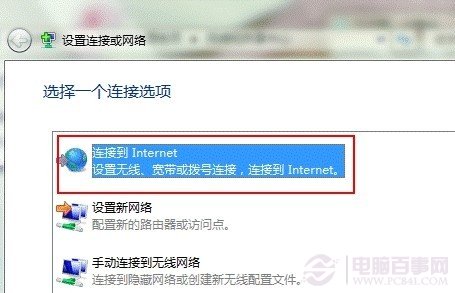
步驟 1:開啟「設定新的連線或網路」

控制台 → 「網路和網際網路」→「網路和共用中心」→ 左側「設定新的連線或網路」。
設定新的連線或網路入口

步驟 2:選擇連線類型

  1. 選「連線到網際網路」→ 下一步。
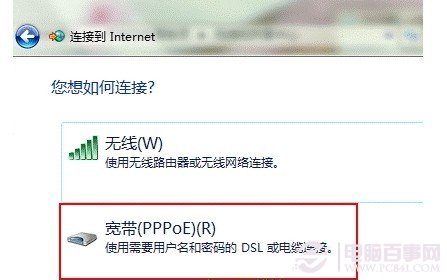
  2. 選「寬帶 (PPPoE)」。
連線到網際網路 選擇寬帶 PPPoE

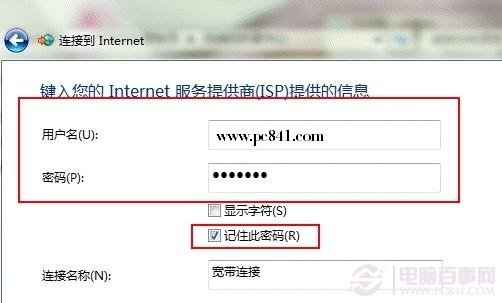
步驟 3:輸入 ISP 提供的帳號密碼

  • 「使用者名稱」:輸入寬帶帳號(通常為電話號碼@isp 或專屬帳號)。
  • 「密碼」:輸入寬帶密碼。
  • 「連線名稱」:自訂,如「家裡寬帶」。
  • 勾選「允許其他人使用這個連線」(多使用者電腦建議勾選)。
  • 點選「連線」測試,成功即可上網。
輸入寬帶帳號密碼

步驟 4:建立桌面捷徑,一鍵撥號

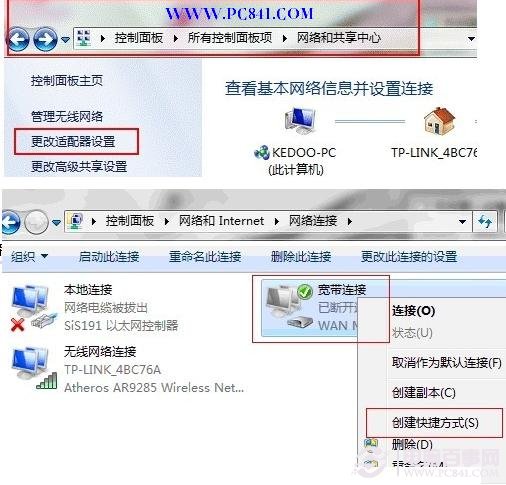
  1. 回到「網路和共用中心」→ 左側「變更介面卡設定」。
  2. 右鍵剛建立的「寬帶連線」→ 「建立捷徑」→ 系統提示無法在這裡建立,是否放在桌面?點「是」。
建立寬帶連線捷徑

步驟 5(進階):設定開機自動撥號

  1. 按 Win+R 輸入 shell:startup 開啟「啟動」資料夾。
  2. 將桌面上的「寬帶連線」捷徑剪貼到此資料夾。
  3. 下次開機登入桌面後,系統會自動在背景撥號連線。

常見問題排除

現象可能原因對策
撥號失敗 651/691/720帳密錯誤、Modem 未橋接、網路線未插好、驅動異常確認帳密、重開 Modem/光猫、換網路線、更新網卡驅動
已連線但無法上網DNS 異常、防火牆攔截、ISP 鎖定 MAC改用 8.8.8.8/1.1.1.1 DNS、暫關防火牆、聯繫 ISP 綁定 MAC
每次開機需手動點擊捷徑未放入啟動資料夾、或「使用者帳戶控制」阻擋確認捷徑在 shell:startup、或用工作排程器以最高權限執行 rasdial 指令

延伸閱讀:如何撥號上網 / 撥號上網設定教學

Copyright © Windows教程網 All Rights Reserved