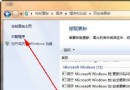
Windows 7 檔案總管**移除了右鍵選單的「反向選取」**,但功能仍保留在**傳統選單列**中。只需一鍵喚出即可高效完成「刪除除指定檔案外所有檔案」等操作。
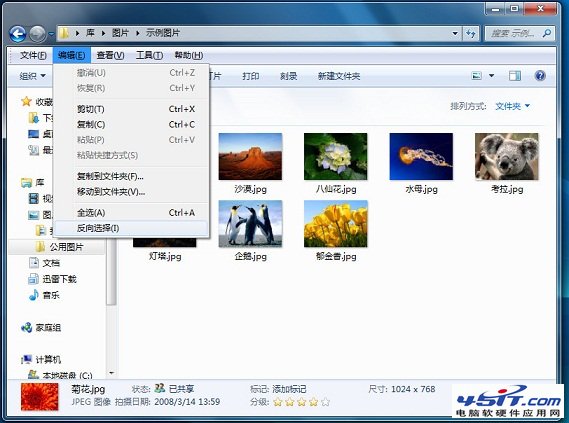
# 選取要保留的檔案後
Alt → E → I   (編輯 → 反向選取)
# 或
Alt → E → S   (編輯 → 全選) → 手動取消保留檔案 (較慢)
| 功能 | 選單路徑 | 鍵盤捷徑 |
|---|---|---|
| 資料夾選項 | 工具 → 資料夾選項 | Alt+T+O |
| 版面配置 (詳細資料/圖示/清單/內容) | 檢視 → 版面配置 | Alt+V+L / D / I / C |
| 排序依據 | 檢視 → 排序依據 | Alt+V+S |
| 群組依據 | 檢視 → 群組依據 | Alt+V+G |
善用 Alt 鍵喚出傳統選單列,找回 Win7 檔案總管隱藏的高效操作,反向選取不再是 XP 專屬回憶!
Windows 7 內建磁碟管理:壓縮、建立、擴展分區圖文教學,不求人(精簡版)
Win7 系統安全特性與功能大集合(三):AppLocker、BitLocker、MSE、IE9 安全四大護盾
跨版本驅動器共享權限難題:NTFS 權限缺失 Everyone/Guest 導致 XP 無法訪問 Win7/Vista 共享磁碟
善用 Windows 7 內建備份工具:基於 VSS 熱備份、媲美 Server 2008 功能
在 Windows 7 下安裝 NetMeeting 的三種方案與核心檔案破解詳解
PPS 廣告徹底屏蔽教學:刪除 adsys/banner/notice/Gmad 資料夾 + 拒絕權限/唯讀屬性雙重鎖死