前言:PPS 影音(現更名/併入其他平台)廣告資料夾固定路徑,物理刪除+權限鎖死可永久淨化
廣告資料夾路徑(XP/Win7 差異)
- XP:
C:\Documents and Settings\<用戶名>\Application Data\PPStream
- Win7/10/11:
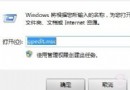
C:\Users\<用戶名>\AppData\Roaming\PPStream
若找不到,將 Administrator 替換為實際用戶名。
四大廣告資料夾功能對照
| 資料夾 | 控制內容 | 屏蔽效果 |
|---|
| adsys | 核心廣告投放邏輯/素材 | 啟動廣告、暫停廣告、角標廣告全無 |
| banner | 底部跑馬燈字幕廣告 | 介面底部滾動字幕消失 |
| notice | 影片播放前預讀廣告 | 點播無前置廣告 |
| Gmad | 節目資訊下方小廣告 | 詳細頁小廣告消失 |
Win7/10/11 權限鎖死法(最徹底)
- 進入 PPStream 資料夾 → 找到上述四資料夾。
- 進入資料夾 → 刪除裡面所有檔案(無法刪除用 360 強力刪除/Unlocker)。
- 回上層 → 右鍵資料夾 → 內容 → 安全性 → 編輯。
- 對每個群組/用戶名(Users、Administrators、SYSTEM、Authenticated Users 等)→ 勾選「拒絕」所有權限(完全控制、修改、讀取、寫入...) → 確定。
- 若提示「拒絕存取」:進階 → 變更權限 → 取消勾選「包含可從父系繼承的權限」→ 新增 → 選擇主體輸入「Everyone」 → 全選拒絕 → 確定。
- 結果:資料夾變成「黑洞」,PPS 無法寫入新廣告、無法讀取舊廣告,徹底淨化。
XP 唯讀屬性法(XP 無安全性分頁)
- 同樣刪除四資料夾內所有檔案。
- 右鍵資料夾 → 內容 → 勾選「唯讀」→ 套用到此資料夾、子資料夾和檔案。
- PPS 嘗試寫入廣告 → 唯讀屬性阻擋 → 廣告載入失敗。
驗證與維護
- 重開 PPS → 播放影片 → 確認無啟動廣告、無暫停廣告、無底部跑馬燈、無預讀廣告。
- PPS 更新後可能重建資料夾/重置權限 → 定期檢查並重複上述操作。
- 同原理適用於其他國產視頻軟體(優酷、愛奇藝早期版本)廣告資料夾屏蔽。
結語
PPS 廣告屏蔽核心:物理刪除廣告素材 + 權限/唯讀雙重鎖死寫入路徑。Win7+ 用安全性分頁「拒絕 Everyone 全部權限」,XP 用「唯讀屬性」。操作一次,永久淨化,無需第三方去廣告插件、無需修改 Hosts、不影響播放核心功能。