Windows XP Windows 7 Windows 2003 Windows Vista Windows 綜合教學 Linux 系統教學
Windows 10 Windows 8 Windows 2008 Windows NT Windows Server 電腦軟體教學

Windows 7 「輕鬆傳送」找不到 .mig 檔案?三大解決方案完整教學

編輯:Win7 系統基礎知識

使用 Windows 輕鬆傳送(Windows Easy Transfer)跨分區還原遷移資料時,常遇到「無法開啟該檔案」錯誤。主因是 .mig 遷移檔案分散在不同資料夾、或檔案損壞、或硬碟有壞軌。微軟官方提供三階段解決方案。

方法一:驗證並集中 .mig 檔案位置

  1. 開啟「電腦」,右上角搜尋框輸入 *.mig 按 Enter。
  2. 記下所有 .mig、.mig01 等檔案的所在位置。
  3. 確保所有 .mig 檔案在同一資料夾。若分散,建立新資料夾(如 D:\MigBackup),將所有 .mig 檔案複製/移動到此資料夾。
  4. 重新執行輕鬆傳送,指向該資料夾嘗試還原。

搜尋 .mig 檔案

方法二:複製遷移檔案到新暫存資料夾

  1. 桌面新建資料夾命名 MigTemp。
  2. 搜尋 *.mig,全選所有結果複製到 MigTemp。
  3. 執行輕鬆傳送,選擇 MigTemp 作為遷移存放區位置。

方法三:檢查硬碟錯誤(Chkdsk)

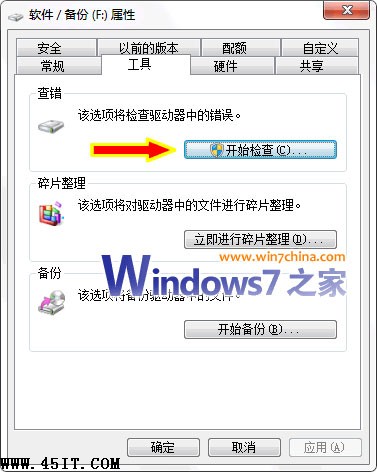
  1. 「電腦」中右鍵包含遷移檔的磁碟 →「內容」→「工具」→「立即檢查」。
  2. 勾選「自動修復檔案系統錯誤」與「掃描並嘗試修復壞軌」。
  3. 點「開始」。若提示排程下次重開機檢查,選「排程磁碟檢查」並重開機。
  4. 檢查完成後再次執行輕鬆傳送。

磁碟檢查選項

適用版本:Windows 7 Enterprise / Home Basic / Home Premium / Professional / Ultimate 全版本。

遷移資料無價,操作前請先備份 .mig 檔案。三大方法由淺入深,通常方法一即可解決 90% 情況。

Copyright © Windows教程網 All Rights Reserved