UEFI + GPT 已成主流,但許多舊系統仍使用 Legacy + MBR。想升級啟動速度又不想重裝?本文示範使用 DiskGenius 在 Windows PE 環境下,免資料遺失、免重裝將系統碟從 MBR 無損轉換為 GPT,並修復 UEFI 引導。
MBR 轉 GPT 無損轉換示意
前置準備
- 可開機 USB 隨身碟(含 Windows PE 環境與 DiskGenius、EFI 引導修復工具)。
- 備份重要資料與分區表(操作有風險)。
核心流程
- 進入 PE 備份分區表:啟動 PE → 開啟 DiskGenius → 備份系統碟分區表至 USB。
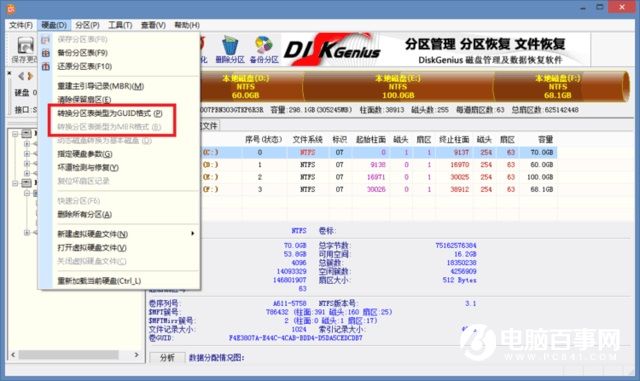
- 轉換分區表為 GPT (GUID):DiskGenius 將磁碟從 MBR 轉為 GPT 模式。
- 建立 ESP 分區(關鍵):UEFI 啟動必須有 ESP 分區(建議 100MB)。
• 若原有 100/350MB 隱藏分區:刪除後重建為 ESP,指派磁碟機代號。
• 若無隱藏分區:壓縮系統分區騰出 100MB 空間建立 ESP,重啟 PE 後再指派代號。
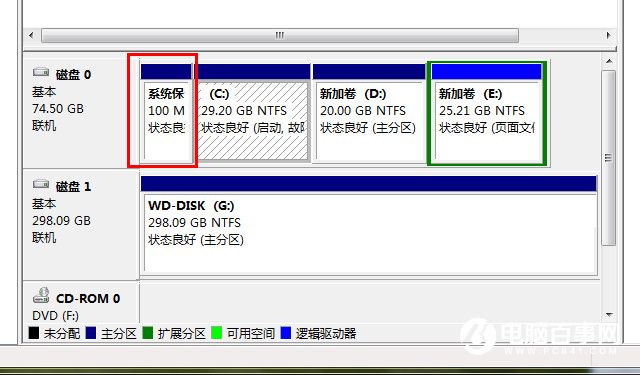
- 複製 Windows 7 ESP 引導檔案至 ESP 分區根目錄。
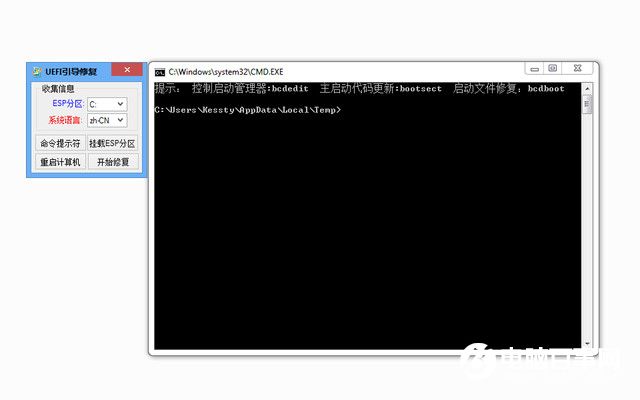
- 執行 EFI 引導修復工具:指定 Windows 目錄修復引導。
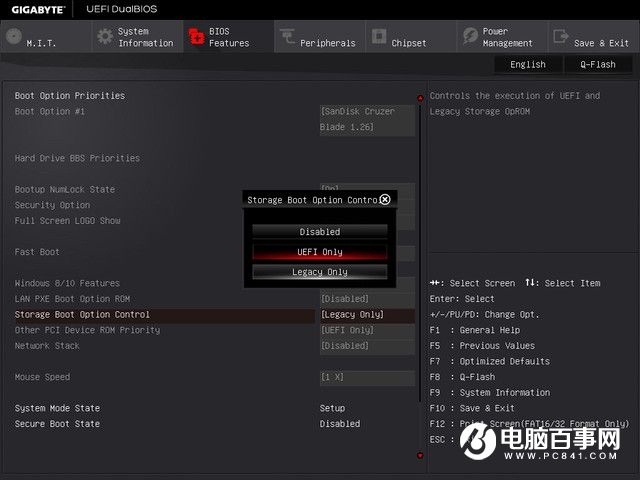
- BIOS 設定改為 UEFI 或 UEFI+Legacy 混合模式 → 存檔重開機。
網友心聲與建議
雖可免重裝,但步驟繁瑣、風險較高,多數網友認為「不如備份資料重灌乾淨」。若非特殊需求(如保留大量軟體授權),建議直接重新分區安裝,更乾淨穩定。